Intel secara resmi meluncurkan APU “Alder Lake” Generasi ke-12 yang dirancang untuk menghadirkan komputasi desktop yang efisien dan produktif.
Intel mengklaim tidak hanya mengembangkan prosesor terbaik untuk bermain game, tetapi juga mempersempit kesenjangan kinerja secara keseluruhan dengan solusi AMD, bahkan dibandingkan dengan chip 16-core terbaiknya.
” By Alder Lake ” – adalah arsitektur Intel pertama dengan desktop inti hibrida yang menghubungkan 8 inti “produktif” dan 8 inti “efektif” dalam konfigurasi yang produktif.
Hari ini Intel hanya memperkenalkan model pengganda K dan KF yang tidak terkunci yang mencakup prosesor seri Core i9-12900K , Core i7-12700K dan Core i5-12600K , serta chipset Z690 kelas atas. Sisanya akan bergabung dengan tumpukan produk pada tahun 2022.
Intel Core i9-12900K dan i9-12900KF adalah prosesor inti 8+8 yang sepenuhnya membuka kunci semua inti CPU yang ada secara fisik pada silikon. Core i7-12700K dan i7-12700KF adalah 8 + 4 core SKU di mana salah satu dari dua cluster E-core dinonaktifkan. Core i5-12600K dan i5-12600KF adalah prosesor 6 + 4-core dengan dua P core dan satu E-core mati. Selain core.
Intel juga menggunakan ukuran cache L3 secara keseluruhan untuk segmentasi. Core i9s memiliki cache L3 30MB penuh. Core i7 memiliki 25 MB. Prosesor Core i5 berukuran 20MB. Chip seri Core i9 dan Core i7 mendukung teknologi overclocking otomatis Turbo Boost Max 3.0, sedangkan model Core i5 tidak.
Intel mengatakan kinerja dan inti efisiensi seperti Skylake mampu menutup kesenjangan kinerja dengan AMD. Prosesor akan masuk ke soket LGA1700 baru, dan memiliki platform I/O generasi berikutnya yang mencakup RAM DDR5 dan antarmuka PCI-Express 5.0 .
Alder Lake Matrix menampilkan iGPU terintegrasi berdasarkan arsitektur Xe LP generasi sebelumnya dan akan disebut sebagai Intel UHD 770. Anda masih mendapatkan decoding akselerasi perangkat keras untuk AV1, HEVC, dan format video modern lainnya, serta standar HDR terbaru.
Intel juga mengumumkan bahwa prosesor baru menawarkan alat overclocking yang efektif untuk memori DDR5, dan para penggemar dapat mencoba fitur overclocking dengan Intel Extreme Tuning Utility (XTU) 7.5. Intel juga memperkenalkan Intel Extreme Memory Profile (XMP) 3.0 terbaru dengan dukungan DDR5, menawarkan profil tambahan termasuk pengaturan pengguna baru yang dapat ditulis ulang dan pengaturan overclocking memori yang fleksibel.
Intel Core i9-12900K, prosesor terbaik di jajarannya, menghadirkan hingga 25% lebih banyak FPS di Troy: A Total War Saga, hingga 28% lebih banyak FPS di Hitman 3 dan hingga 23% lebih banyak FPS di Far Cry 6. Dalam Selain kinerja gaming yang luar biasa, prosesor Intel Core Generasi ke-12 menghadirkan kinerja pengeditan foto hingga 36% lebih cepat, kinerja pemrosesan video hingga 32% lebih cepat, pemodelan 3D hingga 37% lebih cepat, dan rendering multi-frame 100% lebih cepat.
Kami sangat menyarankan Anda menunggu 4 November dan ulasan kinerja independen dari Prosesor Desktop Intel Core Generasi ke-12 sebelum membeli atau memesan di muka. Saat ini, Intel telah membuat beberapa pernyataan tentang kinerja prosesor baru, memberi pemirsa slider visual.
Tutorial ini dimaksudkan untuk menjelaskan apa itu RAM dan memberikan beberapa latar belakang tentang teknologi memori yang berbeda untuk membantu Anda mengidentifikasi RAM di PC Anda. Ini juga akan membahas kecepatan RAM dan parameter waktu untuk membantu Anda memahami spesifikasi yang sering dikutip di situs web vendor. Tujuan akhirnya adalah membantu Anda meningkatkan sistem dengan menyarankan beberapa alat dan strategi untuk membantu Anda memilih RAM baru. Ini ditulis dari sudut pandang pemilik PC desktop tetapi sebagian besar konsep berlaku untuk laptop dan notebook juga.
Seperti semua komponen PC, RAM telah mengalami sejumlah perubahan evolusioner (dan beberapa perubahan revolusioner) dan hanya RAM yang dirancang untuk komputer Anda yang akan berfungsi di komputer Anda. Ada ratusan produk RAM yang berbeda di pasaran saat ini sehingga penting untuk mengetahui jenis yang tepat untuk sistem Anda.
Saya mencoba menulis ini untuk pengguna non-teknis tetapi semakin jauh saya semakin saya turun ke techno-ocehan sehingga Anda mungkin perlu mempelajari beberapa istilah di sepanjang jalan. Saya akan mengasumsikan keakraban dengan istilah umum seperti Megabytes dan Gigabytes dll. Akhirnya saya harus mengatakan saya bukan ahli memori, beberapa informasi di sini saya temukan dalam proses penulisan tutorial ini, tapi saya harap Anda akan mendapatkan sebanyak mungkin keluar dari penjelajahan RAM ini seperti yang saya miliki.
Peringatan!
Tutorial ini mungkin berisi lebih dari yang Anda ingin ketahui tentang memori PC!
Alat Diperlukan
Kami merekomendasikan program berikut untuk membantu dalam menguji memori Anda.
Apa itu Memtest86? Ikuti petunjuk untuk membuat Floppy booting atau CD yang dapat di-boot (opsional).
Apa itu RAM?
Istilah ‘RAM’ adalah singkatan dari Random Access Memory, ini adalah memori yang digunakan komputer Anda untuk menjalankan sistem operasinya dan aplikasi apa pun yang Anda mulai. Namanya berarti bahwa komputer dapat mengakses informasi yang disimpan di mana saja (yaitu di lokasi acak) dalam RAM dengan menangani bagian RAM tersebut secara langsung. Dengan kata lain, jika ada beberapa informasi yang disimpan di lokasi ke-1000 dalam memori, sistem tidak harus membaca informasi di 999 lokasi sebelumnya untuk sampai ke sana, melainkan dapat mengakses lokasi ke-1000 hanya dengan menentukannya. Alternatifnya akan disebut akses sekuensial, contohnya adalah mengakses informasi yang disimpan di hard drive – drive hanya dapat membaca informasi yang saat ini lewat di bawah kepala baca / tulis, jadi jika aplikasi menginginkan informasi, katakanlah sektor 14 dari trek tertentu, drive tidak memiliki pilihan selain membaca semua informasi di trek itu. Elektronik drive kemudian memisahkan informasi dari sektor 14 dan mengembalikannya ke aplikasi, informasi dari trek lainnya akan dibuang. Jadi RAM adalah cara tercepat mengatur informasi untuk pengambilan. Mengapa tidak semua yang ada di komputer Anda disimpan di RAM? Jawabannya adalah biaya dan volatilitas – RAM jauh lebih mahal per GB daripada hard drive dan sebagian besar RAM membutuhkan daya untuk menjaga informasi yang disimpan di dalamnya (Memori ini “tidak stabil”). Jika Anda memiliki komputer RAM saja, Anda harus memuat ulang sistem operasi dan semua aplikasi dan data Anda setiap kali Anda mematikan atau ada pemadaman listrik. Ada penggunaan yang tepat untuk jenis komputer ini (mis thin client) tetapi umumnya sistem paling baik dilayani oleh campuran RAM dan penyimpanan Drive. Komputer Anda membutuhkan jumlah RAM yang berbeda untuk tugas yang berbeda dan semakin banyak aplikasi yang Anda buka, semakin banyak RAM yang dibutuhkan. Anda mungkin berpikir bahwa cepat atau lambat Anda akan kehabisan RAM lalu apa? Sistem operasi dirancang untuk mengatasi situasi itu dengan ‘paging’ blok RAM ke Hard Drive. Artinya, jika sistem kehabisan RAM, sistem akan mengambil konten ‘potongan’ RAM (biasanya bagian yang paling jarang digunakan) dan menulisnya ke area yang dicadangkan di Hard Drive, yang disebut Page File atau Swap Space. ‘Potongan’ RAM kemudian dinyatakan gratis untuk digunakan. Komputer Anda membutuhkan jumlah RAM yang berbeda untuk tugas yang berbeda dan semakin banyak aplikasi yang Anda buka, semakin banyak RAM yang dibutuhkan. Anda mungkin berpikir bahwa cepat atau lambat Anda akan kehabisan RAM lalu apa? Sistem operasi dirancang untuk mengatasi situasi itu dengan ‘paging’ blok RAM ke Hard Drive. Artinya, jika sistem kehabisan RAM, sistem akan mengambil konten ‘potongan’ RAM (biasanya bagian yang paling jarang digunakan) dan menulisnya ke area yang dicadangkan di Hard Drive, yang disebut Page File atau Swap Space. ‘Potongan’ RAM kemudian dinyatakan gratis untuk digunakan. Komputer Anda membutuhkan jumlah RAM yang berbeda untuk tugas yang berbeda dan semakin banyak aplikasi yang Anda buka, semakin banyak RAM yang dibutuhkan. Anda mungkin berpikir bahwa cepat atau lambat Anda akan kehabisan RAM lalu apa? Sistem operasi dirancang untuk mengatasi situasi itu dengan ‘paging’ blok RAM ke Hard Drive. Artinya, jika sistem kehabisan RAM, sistem akan mengambil konten ‘potongan’ RAM (biasanya bagian yang paling jarang digunakan) dan menulisnya ke area yang dicadangkan di Hard Drive, yang disebut Page File atau Swap Space. ‘Potongan’ RAM kemudian dinyatakan gratis untuk digunakan. Artinya, jika sistem kehabisan RAM, sistem akan mengambil konten ‘potongan’ RAM (biasanya bagian yang paling jarang digunakan) dan menulisnya ke area yang dicadangkan di Hard Drive, yang disebut Page File atau Swap Space. ‘Potongan’ RAM kemudian dinyatakan gratis untuk digunakan. Artinya, jika sistem kehabisan RAM, sistem akan mengambil konten ‘potongan’ RAM (biasanya bagian yang paling jarang digunakan) dan menulisnya ke area yang dicadangkan di Hard Drive, yang disebut Page File atau Swap Space. ‘Potongan’ RAM kemudian dinyatakan gratis untuk digunakan.Dengan menggunakan ruang swap dengan cara ini, sistem biasanya tidak pernah kehabisan RAM. Namun seperti yang telah kita bahas, mengakses informasi di Hard Drive secara inheren lebih lambat daripada mengaksesnya dari RAM sehingga mengakibatkan komputer melambat. Tidak ada yang menyukai komputer yang lambat, jadi apa yang Anda lakukan? Tentunya Anda ingin menambahkan lebih banyak RAM tetapi untuk melakukan ini Anda harus mencocokkan RAM tambahan dengan apa yang sudah ada di PC Anda dan Anda perlu memastikan motherboard Anda akan mendukung jenis RAM yang ingin Anda gunakan.
Berbagai Jenis Memori dan beberapa Terminologi
Dalam “permulaan” RAM datang dalam bentuk chip semikonduktor yang dipasang secara individual, atau disolder, ke motherboard. Itu membuat memori sistem 640KB asli yang disimpan oleh DOS begitu lama. Sekarang memori hadir dalam modul clip-in, biasanya disebut memory stick (jangan bingung dengan USB Flash drive yang terkadang menggunakan nama itu). Stik atau modul memori telah berubah format selama bertahun-tahun seiring dengan peningkatan kapasitasnya. Berikut adalah daftar tipe utama, dalam urutan kasar untuk meningkatkan kompleksitas, bersama dengan istilah lain yang digunakan untuk mendeskripsikannya:
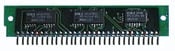
Modul SIP 30pin
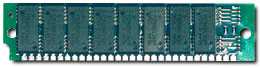
Modul SIMM 30 pin
Modul DIMM *
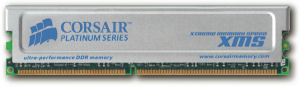
Modul DDR dengan heatspreader *
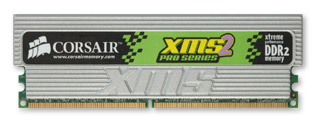
Modul DDR2 dengan heatspreader besar *
Pin – Awalnya nama untuk “kaki” pada modul memori, mirip dengan kaki (atau timah) pada chip elektronik. Terminologi telah digunakan untuk menjelaskan jumlah kontak pada modul memori meskipun itu bukan pin.
Bus – Sekelompok konduktor listrik yang menghubungkan berbagai bagian komputer. Seperti halnya bus dalam kehidupan nyata adalah alat untuk mengangkut banyak orang dari satu lokasi ke lokasi lain, demikian pula bus di komputer adalah alat untuk mengangkut sejumlah besar sinyal (atau data) dari satu sirkuit terintegrasi ke sirkuit lain. Misalnya bus sisi depan (FSB) mengangkut data antara CPU dan Memory Controller (dan ke tujuan lain). Bus dapat berisi subgrup yang juga merupakan bus, misalnya “Bus Memori” yang menghubungkan Kontroler Memori dan RAM berisi bus alamat, bus data, dan bus perintah.
SIP – Single Inline Package – jenis modul memori yang sudah usang dengan satu baris pin (sebenarnya) di sepanjang satu sisi.
SIMM – Single Inline Memory Module – jenis memory stick usang dengan kontak daya dan data di satu sisi papan. 30 pin.
DRAM – Dynamic Random Access Memory – istilah umum yang menjelaskan RAM di mana data perlu disegarkan secara terus menerus. Sangat banyak digunakan di PC produksi massal.
SRAM – Static Random Access Memory – istilah umum yang menjelaskan RAM di mana data disimpan tanpa perlu di-refresh. Lebih cepat, lebih besar, dan lebih mahal daripada DRAM.
Cache Memory – Cache adalah istilah yang digunakan untuk menggambarkan sejumlah fungsi berbeda di komputer. Memori cache adalah penyimpanan SRAM terpisah yang digunakan oleh CPU untuk menyimpan ‘informasi’ yang paling sering digunakan. Cache dapat diakses lebih cepat daripada RAM normal sehingga dengan menyimpan fungsi / data yang sering digunakan, peningkatan kecepatan secara keseluruhan dapat diperoleh. Ada beberapa “level” dari cache tergantung pada seberapa dekat mereka dengan CPU, Level 1 cache sebenarnya adalah bagian dari chip CPU itu sendiri, Level 2 dan Level 3 berada di luar CPU biasanya pada motherboard.
FP – Fast Page RAM – Suatu jenis DRAM, diperkenalkan pada tahun 1987, yang memungkinkan beberapa akses ke lokasi memori tanpa perlu menentukan ulang alamatnya.
EDO – Extended Data Output RAM – jenis DRAM yang menggunakan asumsi tentang akses memori berikutnya ke data pra-baca. Diperkenalkan pada tahun 1990 dengan peningkatan kecepatan sekitar 10% dibandingkan Fast Page. Terkadang dikenal sebagai Hyper Page Mode (HPM).
DIMM – Dual Inline Memory Module – memory stick dengan kontak daya dan data di kedua sisi papan.
Paritas – Paritas adalah bagian dari proses pemeriksaan kesalahan yang dapat digunakan untuk memverifikasi integritas data yang disimpan dalam RAM. Data disimpan, seperti yang selalu terjadi di komputer, dalam biner – urutan delapan satu dan nol yang membentuk byte data. Paritas dari byte data itu ditemukan dengan menentukan apakah ada bilangan ganjil atau genap dalam data. Paritas setiap byte data kemudian dapat disimpan dengan menambahkan bit data tambahan, yang bisa satu atau nol. Bit data ekstra ini disebut ‘Bit Paritas’. Dalam sistem ‘paritas genap’ jika jumlah total dalam byte adalah bilangan ganjil, bit paritas diatur ke satu, sehingga menambah jumlah satuan. (Ada juga sistem ‘paritas ganjil’ yang sebaliknya hanya untuk membingungkan kita semua). Ketika data dibaca kembali ke dalam sistem, komputer menghitung kembali paritas dari data byte dan membandingkannya dengan bit paritas yang disimpan dengannya. Jika paritas yang dihitung dan disimpan setuju maka semuanya baik-baik saja (biasanya) tetapi jika mereka tidak setuju maka telah terjadi kesalahan dan byte data dicurigai. Untuk menggunakan pemeriksaan kesalahan paritas, RAM harus dapat menyimpan sembilan bit informasi per byte.
ECC – Kode Koreksi Kesalahan – RAM yang memiliki penyimpanan data tambahan untuk bit checksum untuk memungkinkan koreksi kesalahan ‘dengan cepat’. Pengontrol memori pada motherboard harus mendukung fungsi ini.
SDRAM – Single data-rate Synchronous Dynamic Random Access Memory – Diperkenalkan pada tahun 1997, akses memori disinkronkan ke jam bus dan lebar bus 64 bit. Modul 168 pin.
RAMBUS – Teknologi memori revolusioner yang dikembangkan oleh Rambus Inc. berdasarkan jenis memori video dan dirancang untuk digunakan di PC dengan prosesor Intel. Diperkenalkan pada 1999.
RIMM – Rambus Inline Memory Module – memory stick yang digunakan dalam sistem yang menggunakan Rambus RAM. 184 modul pin.
C-RIMM – Modul kontinuitas yang diperlukan untuk mengisi slot memori kosong di sistem Rambus.
RDRAM – Rambus DRAM – awalnya dirancang untuk beroperasi pada kecepatan bus hingga 800MHz tetapi lebarnya hanya 16bits.
DDR – Memori Laju Data Ganda – sejenis DRAM berdasarkan teknologi SDRAM yang beroperasi pada dua kali laju jam bus. Ini menggunakan modul 184 pin. Dirilis pada tahun 2000. Ini adalah teknologi memori arus utama hingga akhir tahun 2005.
SODIMM dan SORIMM – Versi Garis Kecil dari tongkat DIMM dan RIMM. Ini adalah modul memori yang lebih kecil dan lebih tipis, biasanya digunakan di laptop. Modul memiliki 144 atau 200 pin.
SPD – Serial Presence Detect – circuitry (sebuah EEPROM) dibangun ke dalam modul RAM yang akan mengirimkan informasi ke BIOS dan ke Memory Controller untuk menginformasikan jenis apa dan berapa banyak memori yang ada, di mana itu dan mengatur parameter waktu yang kompleks .
Heat Spreader – Penutup logam tipis yang membuat kontak termal dengan chip memori dan membantu pendinginan. Juga memungkinkan produsen untuk memasang logo dan lencana besar pada modul memori.
DDR2 – Memori Double Data Rate2 – jenis DRAM berdasarkan teknologi DDR yang beroperasi pada kecepatan clock dua kali lipat. Dirilis pada tahun 2004. Ini diharapkan menjadi teknologi memori mainstream hingga akhir tahun 2007. Tidak kompatibel dengan motherboard DDR. Modul memiliki 240 pin.
Dual Channel Memory – Tidak ada perbedaan antara Dual Channel DDR Memory dan DDR Memory biasa, motherboard-lah yang berbeda. Sistem yang memiliki kemampuan saluran ganda dapat secara efektif menggandakan bandwidth Bus Memori dengan mengakses modul RAM secara berpasangan. Untuk menggunakan Dual Channeling Anda akan membeli RAM dalam pasangan yang cocok dan memasangnya secara simetris di seluruh saluran memori.
Memori Virtual – Ini adalah RAM yang disimulasikan oleh sistem saat kehabisan ruang di modul memori sebenarnya, sebenarnya ini adalah ruang pada Hard Drive dan karena itu jauh lebih lambat untuk diakses daripada RAM asli. Penurunan kinerja sistem yang signifikan terjadi jika lebih dari persentase tertentu dari data saat ini berada di memori virtual.
Latency – Interval penundaan. Saya berharap untuk mengabaikan ini tetapi begitu banyak perusahaan RAM mengutip angka latensi itu pasti akan muncul. Lihat bagian Latency di bawah ini.
Bank – Sekelompok chip memori (bukan modul) yang bersama-sama dapat menyediakan bit data yang cukup untuk menyamai bus data CPU. Pada masa dengan modul 30 pin, chip memori hanya menampung satu bit per alamat dan Anda hanya dapat memasukkan 8 chip pada modul sehingga untuk “mengisi” bus data 486CPU (yang lebarnya 32 bit), Anda memerlukan empat modul untuk membuat satu bank . Pengenalan SIMM 72 pin berarti seluruh 32 bit data dapat dipasok oleh satu modul, tetapi ketika CPU Pentium diperkenalkan dengan bus data 64bit maka Anda memerlukan 2 SIMM untuk membuat bank. Ini menjelaskan mengapa pemilik sistem Pentium yang lebih lama selalu harus menambah atau meningkatkan memori mereka secara berpasangan . Dengan diperkenalkannya DIMM 168pin, kelemahan ini telah teratasi dan sekarang terdapat banyak bank RAM pada satu modul memori.
Peringkat – Deretan chip memori. Biasanya peringkat mengisi satu sisi modul memori jadi jika modul Anda memiliki dua peringkat itu berarti ada chip di kedua sisi.
Jika saya ingat dengan benar SIMM asli datang dalam paket 256KB, 512KB dan 1MB dan harganya sedikit mahal. Di masa Windows 95, komputer biasanya memiliki beberapa modul memori 4MB atau 8MB. Pada saat Windows 98 keluar, ini telah menjadi modul 16MB atau 32MB untuk membuat sekitar 64MB dalam sistem yang baik. Untuk komputer Windows XP 128MB adalah minimum yang bisa diterapkan tergantung pada aplikasi apa yang ingin Anda jalankan, modul cenderung 128MB, 256MB atau 512MB. Saat ini sistem secara rutin dikirimkan dengan tongkat 512MB dan tongkat 1GB menjadi lebih umum.
Ukuran modul RAM selalu dua kali lipat: 4MB, 8MB, 16MB, 32MB, 64MB, 128MB, 256MB, 512MB, 1GB, 2GB, dll. (Karena tepatnya 1GB = 1024MB) Anda tidak akan menemukan modul RAM 96MB misalnya, tetapi sistem Anda mungkin memiliki jumlah total RAM yang “tidak biasa” karena beberapa alasan
Sistem berisi modul RAM dengan ukuran berbeda.
Misalnya sistem Anda menunjukkan RAM 192MB. Kemungkinan besar ini adalah sistem yang memulai hidup dengan 64MB SDRAM dan ditingkatkan dengan menambahkan modul 128MB.
Sistem memiliki video onboard.
Ketika sistem memiliki video onboard, ‘kartu’ video diintegrasikan ke motherboard, tetapi tidak ada memori video yang disediakan, sebagai gantinya sistem mencadangkan sebagian dari RAM sistem untuk bertindak sebagai memori video. Berapa banyak memori yang dicadangkan tergantung pada pengaturan di BIOS dan biasanya ukuran standar apa pun dari 4MB hingga 64MB. Jumlah ‘total’ RAM yang dilihat Windows adalah ukuran modul RAM, dikurangi jumlah yang dicadangkan untuk video. Ini dapat menghasilkan jumlah yang sangat aneh untuk total RAM sistem. Misalnya total RAM sistem dapat dilaporkan sebagai 352MB. Ini dapat terdiri dari satu modul 128MB ditambah satu modul 256MB kurang 32MB dicadangkan untuk video.
Kecepatan RAM
RAM di komputer berbasis Intel diakses oleh CPU melalui bus sisi depan (FSB) dan bus memori. Perbaikan teknologi telah mengubah kecepatan FSB secara dramatis. Demikian pula, RAM itu sendiri memiliki kecepatan maksimum yang dapat diandalkan untuk beroperasi dan setidaknya harus setinggi kecepatan bus memori. Jelas ada ‘area abu-abu’ di mana definisi operasi yang andal dibuat dan ini adalah salah satu perbedaan antara RAM ‘kualitas rendah’ dan ‘kualitas tinggi’ – RAM berkualitas tinggi cenderung beroperasi dengan keandalan mendekati 100% jauh di atas kecepatan bus yang dinilai. Ini adalah salah satu wilayah yang dieksploitasi oleh para overclocker untuk meningkatkan kinerja sistem mereka – meningkatkan kecepatan FSB untuk memanfaatkan ‘zona penyangga’ kinerja RAM berkualitas baik.
Modul SIMM usang (EDO atau FP) dinilai oleh respon chip pada modul misalnya 70 nanodetik. Stik SDRAM yang lebih lama dinilai sebagai kecepatan 66MHz, 100MHz (PC100) atau 133MHz (PC133). DDR asli dinilai pada PC1600 atau PC2100. DDR saat ini dinilai sebagai PC3200. Modul RIMM asli adalah kecepatan PC600, PC700 dan PC800. Modul RIMM saat ini diberi peringkat PC1066. DDR2 asli dirancang untuk kecepatan 400MHz, 533MHz dan 667MHz. DDR2 terbaru dirancang untuk kecepatan operasi 800MHz. Apa artinya dalam hal jumlah data yang dapat ditransfer per detik? Mengambil informasi dari berbagai situs produsen memori, kami dapat membuat tabel untuk menunjukkan beberapa perbandingan kinerja memori puncak:
Jenis RAM
Peringkat PC
Kecepatan RAM dalam MHz
Throughput Puncak dalam MB / dtk
SDRAM
PC100
100
800
SDRAM
PC133
133
1100
RIMM
PC800
400
1600
RIMM
PC1066
533
21.00
DDR
PC1600
200
1600
DDR
PC2100
266
21.00
DDR
PC2700
366
2700
DDR
PC3200
400
3200
Dual Channel RIMM
PC800
400
3200
Dual Channel RIMM
PC1066
533
4200
DDR2 Saluran Ganda
PC2-3200
400
6400
DDR2 Saluran Ganda
PC2-4200
533
8400
DDR2 Saluran Ganda
PC2-5300
667
10600
DDR2 Saluran Ganda
PC2-6400
800
12800
Latensi Memori
Sekarang kita mendapatkan teknis … Dalam istilah yang paling sederhana Latensi adalah penundaan. Di komputer, ada jeda yang tak terelakkan antara meminta beberapa data dan menyediakan data itu untuk digunakan. Untuk memberikan contoh kehidupan nyata, saya melihat situs Newegg dan menemukan beberapa pasang modul RAM DDR PC3200 1GB yang akan terlihat bagus di sistem saya, tetapi saya lebih baik memesan RAM OCZ Gold dengan 2-3-3-8 timing atau Mushkin High-Performance RAM dengan 2-3-2-6 timing? Apa sih arti angka-angka itu? Saya akan mencoba memberikan penjelasan sederhana, tetapi jika semua terminologi ini benar-benar membuat mata Anda berkaca-kaca maka ingatlah jika semuanya sama maka semakin rendah angkanya, semakin baik kinerja RAM. Kemudian lompat ke bagian berikutnya. Untuk yang lainnya, begini:
Data disimpan dalam chip memori komputer Anda dengan cara yang mirip dengan menyimpan data dalam spreadsheet – data ini diatur dalam baris dan kolom dan berurutan di sepanjang baris. Misalnya dalam chip 16Mbit akan ada 4.194.304 lokasi alamat atau “sel” yang disusun dalam 2048 baris dan 2048 kolom. Setiap sel dalam chip menampung empat bit data. Bagian dari chip mungkin terlihat seperti ini:
Alamat
Kolom 1
Kolom 2
Kolom 3
Kolom 4
Baris 1
1101
1001
01.00
0110
Baris 2
1011
1000
1100
0000
Baris 3
1111
1010
0101
1100
Baris 4
1011
0011
1010
1100
Ingatlah bahwa angka satu dan nol diwakili oleh level tegangan dalam bentuk muatan listrik di kapasitor di chip yang sebenarnya dan ini disegarkan berulang kali. Untuk membaca data dalam sel tertentu dalam chip 2048×2048 kami, komputer perlu menunjukkan Baris mana data itu dan kemudian menunjukkan Kolom yang menyimpan sel yang berisi data yang diperlukan. Ini dilakukan dengan mengeluarkan (dalam biner) sebuah “alamat” untuk Row dan kemudian Kolom menggunakan bus alamat 11 bit yang sama di setiap kasus (karena dibutuhkan 11 bit untuk menghitung hingga 2048 dalam biner). Misalnya untuk membaca data di sel hijau pada diagram, komputer harus terlebih dahulu mengalamatkan Baris 3 (disorot dengan warna kuning) dan setelah itu alamat diperbaiki itu alamat Kolom 2 (disorot dengan warna biru). Apakah Anda sudah melihat penundaan di sini?
Karena semuanya terjadi dengan kecepatan yang mencengangkan, harus ada ‘jeda’ antara mengeluarkan alamat Row dan mengeluarkan alamat Kolom untuk memungkinkan voltase stabil. Jika jeda tidak cukup lama, alamat Kolom dapat rusak oleh tegangan yang tersisa dari alamat Baris yang mengakibatkan pembacaan data yang salah. Baik alamat Row dan alamat Kolom “dikunci” ke dalam chip memori dengan sinyal yang disebut “strobe”, jadi kita memiliki Row Address Strobe ( RAS ) dan Column Address Strobe ( CAS ). Penundaan yang diperlukan di antara mereka disebut penundaan RAS-CAS atau TRCD . Semua penundaan yang dirujuk diukur dalam siklus jam daripada interval waktu aktual.
Setelah data sel (1010) telah dibaca, empat bit data berikutnya yang diperlukan berada (biasanya) dalam Baris yang sama tetapi di Kolom berikutnya, jadi hanya alamat Kolom yang perlu diubah. Sekali lagi harus ada penundaan saat alamat sebelumnya ‘menguap’ dan tegangan alamat baru menjadi stabil sebelum alamat dapat dikunci. Penundaan ini disebut CAS Latency atau CL .
Demikian pula, setelah semua data yang diperlukan berturut-turut telah dibaca, baris yang berbeda perlu ditangani. Karena konten sel harus di-refresh dan ini dilakukan secara Row by Row, ada penundaan lain yang diperlukan yang disebut waktu Precharge RAS atau TRP .
Memori di komputer Anda tidak aktif sepanjang waktu dan selama interval (kecil) ketidakaktifan, bagian tertentu dari memori akan ditutup untuk membantu mencegah chip dari kepanasan. Ini menyebabkan penundaan ketika mereka perlu diaktifkan kembali. Ini disebut penundaan “Active to Precharge” atau TRAS .
Akhirnya ada penundaan lain yang harus diizinkan, yaitu penundaan antara komputer memilih chip memori tertentu (karena akan ada banyak chip yang menyusun RAM Anda) dan dapat mengeluarkan perintah ke chip itu. Ini disebut Command Rate dan untuk beberapa alasan sepertinya tanpa akronim.
Jadi, kembali ke dunia nyata dan contoh kami dari Newegg dapatkah Anda menebak berapa angka “waktu” yang dikutip? Itu benar – itu adalah penundaan atau latensi yang baru saja kita diskusikan. Berikut tampilan spesifikasi waktu yang umum:
2-3-2-6-1T
Angka pertama (2) adalah CL , CAS Latency. Nilai ini paling berpengaruh pada kinerja sistem. Biasanya 2, 2.5 atau 3 untuk memori DDR.
Angka kedua (3) adalah TRCD , penundaan RAS ke CAS. Tidak sekritis CL, biasanya 2,3 atau 4 untuk memori DDR.
Angka ketiga (2) adalah TRP , penundaan RAS Precharge. Nilai ini memiliki efek yang mirip dengan TRCD.
Angka keempat (6) adalah TRAS , penundaan Active to Precharge. Nilai ini lebih mempengaruhi stabilitas daripada kinerja. Biasanya antara 5 dan 8 untuk memori DDR.
Angka terakhir (1T) adalah Command Rate dan sering dihilangkan, karena hampir selalu 1T. Untuk RAM lambat akan menjadi 2T. Anehnya beberapa overclocker mendapatkan hasil yang sangat baik dengan sengaja mengatur Command Rate ke 2T bahkan dengan RAM latensi rendah karena memungkinkan mereka lebih fleksibel saat mengutak-atik latensi dan kecepatan bus lainnya.
Perhatikan bahwa angka-angka tersebut hanya berlaku untuk kecepatan clock terukur dan juga akan sangat berbeda untuk berbagai jenis RAM.
Contoh kehidupan nyata adalah 2-3-3-8 dan 2-3-2-6 keduanya bagus untuk DDR pada 400MHz, tetapi sekarang saya dapat melihat bahwa Mushkin 2-3-2-6 RAM mungkin lebih stabil di bawah beban berat dari RAM OCZ. Jadi saya dapat memeriksa perbedaan harga dan mempertimbangkan apakah itu mungkin menjadi faktor penting untuk penggunaan komputer saya.
Angka latensi dan pengaturan waktu ini harus dimasukkan ke dalam BIOS ketika RAM dipasang – alasan Anda mungkin tidak pernah melakukan ini adalah karena diprogram ke dalam SPD EEPROM pada modul RAM dan BIOS membaca nilainya secara otomatis (kecuali diatur ke manual). Jika Anda memiliki dua modul RAM dengan angka waktu berbeda maka BIOS mengambil angka tertinggi (pengaturan paling lambat) untuk bekerja. Angka-angka waktu adalah rekomendasi pabrikan untuk operasi yang sukses, tidak ada undang-undang yang mengatakan modul memori tidak akan bekerja dengan waktu yang berbeda dan ini adalah lahan subur bagi para overclocker untuk bereksperimen. Mereka mengalihkan pengaturan memori BIOS ke Manual sehingga SPD diabaikan dan memasukkan angka mereka sendiri ke dalam BIOS. Saya TIDAK menyarankan siapa pun untuk mencoba melakukan ini, kecuali Anda tahu persisapa yang kamu lakukan. Anda dapat menghancurkan RAM Anda dengan pengaturan yang tidak tepat.
Bagaimana Mengidentifikasi RAM Anda
Untuk mengidentifikasi RAM Anda dengan benar, Anda perlu mengetahui ukuran memori total dalam Megabyte (MB), berapa banyak modul memori yang ada, jenis RAM yang Anda miliki, kecepatannya dan idealnya pabrikannya. Ada sejumlah cara berbeda untuk menemukan beberapa atau semua informasi ini.
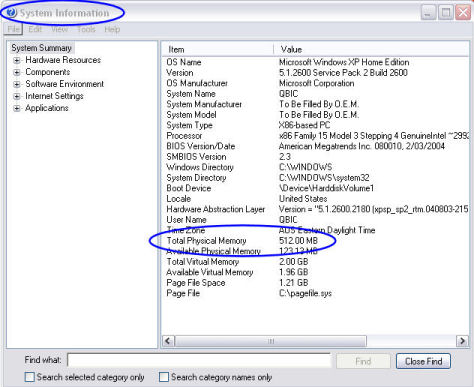
Menggunakan Systeminfo.exe untuk melihat jumlah total RAM
Di bawah ini adalah beberapa utilitas gratis yang dapat digunakan untuk menentukan jumlah memori yang terpasang saat ini dan jenis perangkat keras yang dipasang:
Perintah Informasi Sistem Windows , seperti yang ditunjukkan di atas, memungkinkan saya untuk melihat berapa banyak total memori yang telah saya instal di komputer saya.
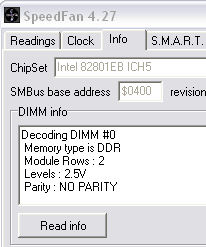
SpeedFan memungkinkan saya untuk memeriksa RAM apa yang saya miliki: Meluncurkan SpeedFan dari ikon desktopnya menunjukkan bahwa saya telah menginstal versi 4.27. Program ini memerlukan beberapa detik untuk mengumpulkan informasi, lalu berhenti di layar ‘Bacaan’ yang menunjukkan kecepatan kipas dan suhu komponen. Klik pada tab ‘Info’ dan klik tombol ‘Baca info’. Ini mengumpulkan informasi dan menampilkannya di kotak ‘DIMM info’. Gulir ke atas dan ke bawah untuk melihat semua informasi. Seperti yang ditunjukkan di bawah ini, SpeedFan memberi tahu saya bahwa saya hanya memiliki satu RAM stick (DIMM # 0) dan itu adalah DDR, tidak menyimpan informasi paritas, dan ukuran totalnya 512MB. Jika saya memiliki lebih dari satu tongkat, juga akan ada informasi untuk DIMM # 1, DIMM # 2, dll.
SpeedFan ‘DIMM info’ Box
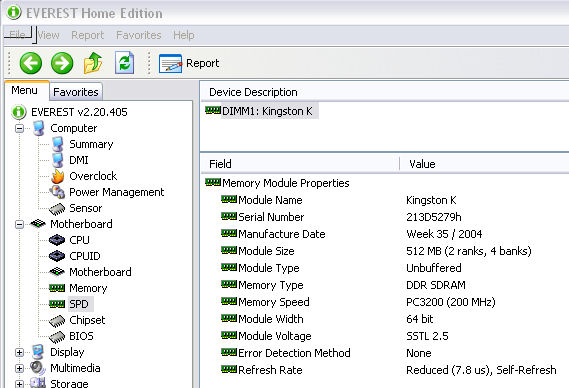
Sekarang mari kita lihat menggunakan Everest Home Edition: Mulai Everest, di kolom ‘Menu’ di sebelah kiri klik ‘Motherboard’. Jendela sebelah kanan akan berubah untuk menampilkan ikon CPU, CPUID, Motherboard, Memori, SPD, Chipset dan BIOS. Klik pada ikon ‘SPD’ bernama samar (untuk penjelasan, lihat entri SPD di bagian sebelumnya). Seperti yang ditunjukkan di bawah, ini mengungkapkan banyak informasi. Entri tunggal untuk ‘DIMM1’ di bawah deskripsi perangkat menunjukkan bahwa saya hanya memiliki satu stik memori. Rincian di bawah ini menunjukkan nomor seri, tanggal pembuatan, ukuran (512MB), jenis (DDR SDRAM), kecepatan (PC3200) dan informasi lainnya termasuk nama Produsen (Kingston Technology Company Inc.) dan tautan ke situs web mereka. Ini salah melaporkan saya memiliki empat slot DIMM padahal sebenarnya motherboard saya hanya memiliki dua.
Properti Modul Memori Everest
Informasi tambahan tentang Memory Controller dapat ditemukan di jendela ‘Motherboard’ dengan mengklik ‘Chipset’ dan menyorot ‘North Bridge’. Ini akan menunjukkan misalnya apakah Pengontrol Memori dapat mendukung Saluran Ganda, yang perlu Anda pertimbangkan jika Anda meningkatkan.
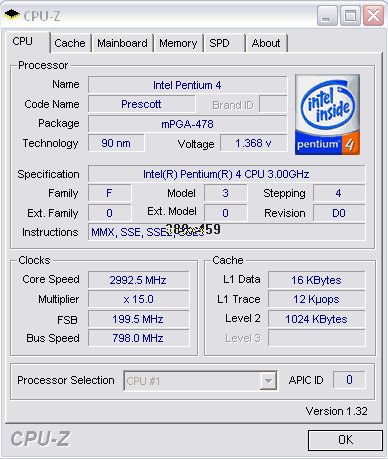
Terakhir mari kita periksa RAM kita menggunakan program freeware CPU-Z . Jika Anda mendownload ini dari alamat di bagian “Alat yang Dibutuhkan”, Anda akan memiliki file zip di suatu tempat di komputer Anda. Ekstrak file zip ke direktori bernama ‘CPU-Z’ atau nama lain yang mudah Anda ingat. Hanya itu yang perlu Anda lakukan, tidak ada proses instalasi. Untuk menjalankan CPU-Z, navigasikan ke folder CPU-Z dan klik dua kali file cpuz.exe . Ini akan menjalankan program dan memberi Anda jendela laporan yang terlihat seperti ini:
Layar Pembukaan CPU-Z
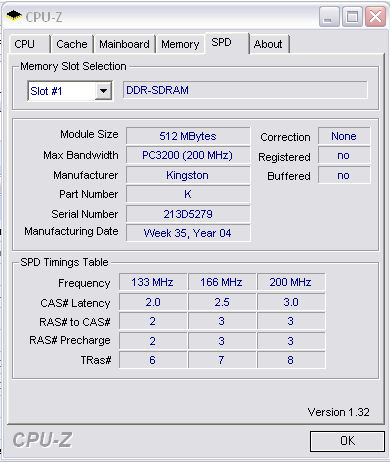
Kami tertarik dengan RAM saat ini, jadi klik tab ‘Memori’. Di sini saya diberitahu bahwa saya memiliki 512MB DDR SDRAM pada satu saluran, berjalan pada 133MHz. Ini memberi tahu saya rasio FSB ke jam DRAM adalah 3: 2 ketika saya mengharapkannya menjadi 1: 1 (saya memperbaikinya nanti – lihat di bawah “Lihat di BIOS” di bawah). Tab ini juga memberi tahu saya angka waktunya adalah 2-2-2-6 @ 133MHz. (Lihat bagian ‘Memory Latency’ untuk penjelasan tentang gambar-gambar ini). Sekarang klik tab ‘SPD’. Informasi untuk Slot # 1 ditampilkan, menu tarik-turun memungkinkan Anda memilih slot # 2, slot # 3, dll., Yang dalam kasus saya bertuliskan “Kosong”. Tampilan lainnya terlihat seperti ini:
Layar CPU-Z SPD
Yang menunjukkan kepada saya Kingston Value RAM saya memiliki beberapa latensi yang cukup biasa pada 200MHz, tetapi sebaliknya tidak memberi tahu saya sesuatu yang baru.
Kunjungi Situs Web Produsen Komputer
Jika Anda memiliki komputer ‘nama merek’, sebagian besar situs web produsen memungkinkan Anda untuk mencari berdasarkan nama model atau nomor dan menemukan spesifikasi rinci sistem Anda dalam kondisi aslinya. Mereka sering menyertakan halaman FAQ dan Dukungan yang akan memberi Anda informasi tentang memori apa yang kompatibel dan bagaimana cara mengupgrade. Beberapa di antaranya sangat bagus dan termasuk video tentang cara membuka casing Anda dan cara melepas dan / atau menambah memori. Biasanya mereka biasanya hanya akan menyarankan memori nama merek mereka sendiri sebagai peningkatan.
Gunakan Alat Konfigurasi Online
Produsen dan pemasok utama RAM menawarkan alat ‘Memory Advisor’ atau ‘Configurator’ yang dapat diunduh yang dapat memindai komputer Anda, menampilkan spesifikasi memori dan merekomendasikan upgrade yang kompatibel. Saya akan melihat beberapa di antaranya di bagian “Cara Meningkatkan RAM Anda”.
Lihat di BIOS
Konsultasikan manual motherboard Anda jika Anda tidak tahu cara masuk ke BIOS – pada kebanyakan sistem Anda menekan tombol ‘Del’ saat sistem mulai boot. Ada banyak format berbeda untuk layar BIOS jadi saya tidak bisa akurat tentang opsi apa yang mungkin Anda lihat tersedia. Di sistem saya sendiri, saya memiliki American Megatrends Inc. BIOS (AMIBIOS) dan mengklik ‘Fitur BIOS Standar’ menunjukkan ‘Memori Sistem: 512MB’ tanpa informasi lain. Melihat di bawah ‘Fitur BIOS Lanjutan’ >> ‘Pengaturan Chipset Lanjutan’ >> ‘Konfigurasi Northbridge’ Saya menemukan “Frekuensi DRAM: 266 MHz” yang merupakan pengaturan manual, mengesampingkan apa yang disimpan dalam modul RAM SPD. Saya mengubah pengaturan ini ke ‘Otomatis’ sehingga BIOS akan membaca SPD untuk nilai yang direkomendasikan. Setelah booting saya menjalankan CPU-Z lagi dan rasio bus telah berubah menjadi 1: 1 dan frekuensi memori sekarang 200MHz. (Perhatikan ada beberapa kebingungan tentang frekuensi yang mana. Karena RAM adalah Dual Data Rate, bus memori berjalan pada 200MHz dalam contoh ini tetapi Frekuensi DRAM yang setara sekarang menjadi 400MHz.)
Buka Casing dan Baca Labelnya. Melihat sekilas ke dalam komputer akan memberi tahu Anda berapa banyak RAM yang sudah Anda miliki. Jika tidak ada lagi yang memberikan informasi konkret, Anda dapat mematikan sistem, mengamati tindakan pencegahan penanganan statis (lihat di bawah) dan lepaskan RAM yang sudah ada di sana. Jika Anda beruntung, tongkat RAM akan memiliki label yang memberi Anda informasi yang sesuai tentang ukuran, kecepatan, pabrikan dan mungkin beberapa informasi garansi. Beberapa pabrikan lebih samar daripada yang lain dan mungkin hanya memberi Anda nomor bagian. Beberapa tidak akan memiliki label sama sekali dalam hal ini Anda harus melacak informasi pada masing-masing chip memori menggunakan nomor bagian yang tercetak di atasnya. Mengikuti proses itu berada di luar cakupan tutorial ini.
Berapa banyak RAM yang Anda butuhkan?
“640K seharusnya cukup untuk siapa saja.” – Bill Gates 1981
Ironisnya, kutipan ini seharusnya datang dari pendiri Microsoft – perusahaan yang sistem operasi Windows-nya menggunakan sumber daya komputer seperti anak-anak melewati kue ulang tahun.
Sistem operasi yang lebih lama membutuhkan RAM yang jauh lebih sedikit daripada sistem moden. Sistem operasi modern, dan perangkat kerasnya, membutuhkan lebih banyak untuk beroperasi dengan benar. Sebagai standar, kebanyakan komputer saat ini harus memiliki minimal 4 GB (Gigabytes) agar dapat berjalan dengan baik. Menurut pendapat saya, sweet spotnya adalah 8GB, yang memungkinkan Anda menjalankan sebagian besar aplikasi dan game di Windows.
Bagi mereka yang melakukan pengeditan video berat, desain grafis, game hard core, atau hanya ingin menjalankan banyak program, Anda tidak bisa salah dengan 16GB.
Apa pun yang lebih dari 16 GB mungkin tidak memberikan banyak manfaat kecepatan selain dapat menjalankan lebih banyak program secara bersamaan.
Bisakah Anda memiliki terlalu banyak RAM?
Dalam sistem operasi dan perangkat keras modern, memiliki banyak ram tidak akan merugikan sistem, tetapi Anda mungkin tidak benar-benar mendapat manfaat darinya.
Untuk tujuan historis, berikut adalah detail untuk menggunakan terlalu banyak lari di sistem yang lebih lama. Untuk sebagian besar, tidak ada yang harus menggunakan sistem ini lagi, jadi itu tidak masalah.
Windows 95 dan Windows 98 (edisi pertama) tidak mengenali lebih dari 256MB RAM – menambahkan lebih dari ini dapat sangat memperlambat sistem Anda. Namun ada perbaikan untuk detail ini dalam artikel AumHa – lihat bagian referensi. Jika Anda memiliki lebih dari 1GB RAM (meskipun saya tidak dapat membayangkan mengapa Anda melakukannya) Windows mungkin tidak dapat dimulai. Lihat artikel basis pengetahuan Microsoft di sini: http://support.microsoft.com/?kbid=184447
Windows 98SE dan Windows ME mengalami masalah dengan lebih dari 512MB RAM – Anda mungkin mendapatkan kesalahan “Memori Habis” atau gejala lainnya. Lihat artikel basis pengetahuan Microsoft di sini: http://support.microsoft.com/kb/q253912/
Windows 98SE dan Windows ME tidak akan berjalan baik dengan RAM lebih dari 1GB. Hal ini dapat menyebabkan “potensi ketidakstabilan sistem” menurut Microsoft.
Beberapa versi Award BIOS sangat memperlambat sistem Anda ketika lebih dari 768MB RAM terpasang.
Cara Meningkatkan RAM Anda
Jumlah RAM Stick
Ukuran Setiap Tongkat
Jenis RAM
Kecepatan RAM
Latensi
Merek Pilihan
Seri
Jumlah Total RAM
Tambahkan atau Ganti?
Harga
2 (pasangan yang cocok)
1 GB
DDR
PC3200
2-3-2-6-1T
xyz
Iridium
2 GB
Menggantikan
$ ???
Catatan tentang Dual Channeling
Saya telah menemukan beberapa informasi yang kontradiktif tentang Dual Channeling RAM. Ingat ini adalah fungsi motherboard, bukan RAM, tetapi RAM harus ditempatkan secara simetris pada dua saluran memori dan harus memiliki karakteristik yang “cocok”. Persisnya bagaimana mereka cocok tidak jelas. Produsen RAM menjual sepasang kotak RAM yang cocok untuk penyaluran ganda namun menurut Intel memori tidak harus merek yang sama, memiliki latensi yang sama atau bahkan kecepatan yang sama untuk saluran ganda. Mereka juga mengatakan Anda dapat menggunakan dua saluran, katakanlah dua buah RAM 256MB pada saluran A dan satu buah 512MB pada saluran B. Pada akhirnya motherboard “memutuskan” apakah saluran ganda akan diimplementasikan atau tidak. Jika komputer Anda memiliki (seperti milik saya) satu modul memori dalam sistem saluran ganda, kemudian menambahkan modul lain dengan ukuran yang sama, dan kecepatan yang seharusnya sama, harus memungkinkan sistem untuk saluran ganda, tetapi mungkin tidak. Jika modul tidak cukup “cocok”, sistem akan terus berjalan dengan akses saluran tunggal dan sebagian besar manfaat peningkatan versi akan hilang.
Pasangan yang Cocok dari Modul DDR2 *
Produsen motherboard mencoba memberikan kemudahan bagi kita untuk memasang RAM dengan mewarnai slot RAM secara berbeda untuk saluran yang berbeda. Jadi Anda mungkin memiliki motherboard dengan empat slot, dua di antaranya biru dan dua di antaranya hijau misalnya. Sayangnya, beberapa produsen menggunakan warna untuk menunjukkan saluran mana dari slot itu sementara yang lain menggunakannya untuk menunjukkan slot pertama di setiap saluran. Jika Anda salah, Anda masih dapat menggunakan semua RAM Anda tetapi Anda tidak akan mendapatkan manfaat kecepatan dari Dual Channeling. Periksa manual motherboard Anda untuk rekomendasi tempat memasang modul RAM. Setelah instalasi, gunakan utilitas seperti CPU-Z untuk memeriksa apakah Dual Channeling aktif atau tidak.
Pasang RAM Baru
Setelah Anda membeli dan menerima RAM baru, yang tersisa hanyalah menginstalnya, yang mungkin merupakan bagian paling sederhana dari keseluruhan proses. JANGAN mengeluarkan RAM baru dari wadahnya sampai Anda membaca peringatan statis yang dijelaskan di bawah ini. Mungkin yang terbaik adalah membuka wadah RAM setelah komputer Anda dimatikan, kasing dibuka dan tali statis Anda terpasang (jika tersedia). Sebelum memasukkan atau melepaskan komponen apa pun, tarik kabel daya dari bagian belakang komputer dan tunggu setidaknya 30 detik sehingga tidak ada kemungkinan tegangan yang tertinggal di dalam casing yang menyebabkan kerusakan.
Maka yang diperlukan hanyalah mencabut dan mencabut RAM lama jika sedang diganti. Untuk slot DIMM modern, menekan kait plastik di ujung slot RAM akan mengeluarkan modul RAM. Sistem yang lebih lama mungkin memiliki mekanisme yang kurang ramah pengguna, tetapi semuanya menggunakan kait mekanis di kedua ujung modul. Untuk melepaskan modul, Anda harus melepaskan kaitnya, JANGAN mencoba hanya melepaskan modul RAM.
Memasukkan RAM baru adalah soal memilih slot mana yang akan digunakan (jika Anda tidak menggunakan Dual Channeling, gunakan saja slot berikutnya yang tersedia). Pegang modul di dekat dan di tengah slot dan periksa takik di modul RAM sejajar dengan “kunci” di slot untuk memastikan Anda memiliki modul dengan posisi yang benar.
Slot RAM menunjukkan kunci (panah)
Kemudian tekan ke bawah (ke arah motherboard) pada kait di kedua ujung slot kosong untuk meletakkannya di posisi ‘terbuka’. Masukkan modul ke dalam slot dengan kontak emas menghadap ke slot, periksa kembali apakah itu benar, lalu dorong dengan kuat ke dalam slot menggunakan tekanan ibu jari yang kuat secara seimbang pada setiap ujung modul. Jika semuanya baik-baik saja, kait akan muncul untuk mengunci modul pada tempatnya. Lakukan hal yang sama untuk modul RAM lainnya untuk dipasang dan Anda selesai. Masukkan modul apa pun yang dilepaskan ke dalam wadah RAM, lepas tali statis Anda, tutup casing komputer dan sambungkan kembali daya. Sistem siap digunakan.
Saat Anda me-reboot sistem Anda, Anda mungkin melihat pesan POST yang melaporkan jumlah memori yang ada. Jika Windows tidak bisa boot, Anda dapat menggunakan disk yang dapat di-boot yang dibuat dengan Memtest-86 untuk menguji memori. Catat setiap pesan kesalahan dan kembalikan ke RAM asli. Kemudian periksa bagian pemecahan masalah di situs web produsen RAM Anda. Ketika Windows telah dimuat, jalankan CPU-Z lagi untuk memeriksa apakah semua memori baru telah dikenali dan berjalan dengan kecepatan yang benar dan dalam mode yang benar. Kemudian nikmatilah!
Tindakan Pencegahan Statis
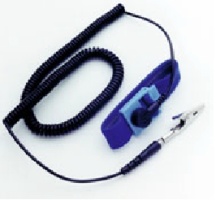
Saat menangani RAM, seperti halnya komponen komputer lainnya, perawatan harus dilakukan untuk menghindari kerusakan komponen melalui pelepasan listrik statis yang menumpuk di tubuh atau pakaian Anda. Statis merupakan masalah terutama selama cuaca kering dan jika Anda memiliki karpet atau pakaian sintetis. Misalnya pullover sintetis (sweater) akan menjadi pilihan pakaian yang buruk untuk dikenakan sambil meningkatkan daya ingat, kemeja katun lengan pendek akan menjadi pilihan yang jauh lebih baik. Cara terbaik untuk melawan listrik statis saat mengerjakan bagian dalam komputer Anda adalah dengan memakai tali statisterpasang ke sasis dan dikenakan di pergelangan tangan Anda selama seluruh proses. Tali statis sekali pakai tersedia dengan harga beberapa dolar; versi profesional mungkin berharga $ 30-40. Atau jika Anda dapat mempertahankan kontak yang baik antara Anda dan rangka logam untuk sebagian besar proses dan mencoba untuk tidak terlalu banyak bergerak maka itu mungkin cukup tanpa tali.
Tali Statis Profesional
Kesimpulan
Saya harap tutorial ini memberi tahu Anda tentang beberapa jenis RAM yang ditemukan di sistem komputer, menjelaskan beberapa seluk-beluk pengaturan RAM, menunjukkan kepada Anda cara mengidentifikasi RAM di komputer Anda sendiri dan membantu Anda memilih jumlah dan jenis yang benar RAM saat meningkatkan.
Referensi dan Kredit
Teknologi Kingston “Panduan Memori Utama” – <Tidak Lagi Tersedia>
Connected User Experiences and Telemetry, awalnya disebut Pelacakan Diagnostik atau DiagTracK, adalah layanan di Windows yang berjalan secara otomatis dilatar belakang, Dan mengirimkan data ke Microsoft. Layanan ini mengelola transmisi dan informasi diagnostik dan penggunaan untuk “meningkatkan pengalaman dan kualitas platform Windows 10.” Sejauh yang kami tahu, layanan ini dapat dengan aman dinonaktifkan untuk menonaktifkan telemetri dan bahkan mempercepat Windows. Begini caranya.
Ada dua langkah yang perlu kita ambil. Kami ingin menghapus data yang sudah dikumpulkan, lalu menonaktifkan layanan.
1: Hapus Data Diagnostik
Tekan Tombol Windows + S dan ketik privasi dan klik Pengaturan privasi . Di sisi kiri, klik “Settings”.
Cara Menonaktifkan Connected User Experiences and Telemetry
Lalu klik Diagnostics & feedback.
Cara Menonaktifkan Connected User Experiences and Telemetry
Sekarang, gulir ke bawah sisi kanan hingga Anda menemukan Hapus data diagnostik . Klik pada tombol ” Delet “ untuk menghapus data Anda.
Cara Menonaktifkan Connected User Experiences and Telemetry
2: Nonaktifkan Layanan:
Sekarang setelah Anda menghapus semua data, mari nonaktifkan layanan agar tidak lagi berjalan. Tekan Tombol Windows + R dan ketik services.msc .
Klik dua kali pada Connected User Experiences and Telemetry. Ubah jenis Startup dari Automatic ke Disabled.
Cara Menonaktifkan Connected User Experiences and Telemetry
Atau jika bingung anda dapat memblokir komunikasi lewat Windows Firewall atau AntiVirus pihak ketiga yang anda gunakan.
Sekarang Anda dapat mengklik Stop, Apply, lalu OK. Anda mungkin ingin Restart komputer Anda juga. Setelah semuanya sesuai restart komputer anda.
APA ITU TELEMETRI WINDOWS 10?
Microsoft mendefinisikan telemetri sebagai “data sistem yang diunggah oleh komponen Pengalaman Pengguna dan Telemetri Terhubung,” juga dikenal sebagai Klien Telemetri Universal, atau layanan UTC. (Lebih lanjut tentang itu sebentar lagi.)
Microsoft menggunakan data telemetri dari Windows 10 untuk mengidentifikasi masalah keamanan dan keandalan, menganalisis dan memperbaiki masalah perangkat lunak, membantu meningkatkan kualitas Windows dan layanan yang terkait, serta membuat perbaikan dan keputusan desain untuk rilis mendatang.
BAGAIMANA WINDOWS 10 MENGUMPULKAN DAN MENGIRIMKAN DATA TELEMETRI?
Windows 10 menyertakan perangkat lunak yang disebut komponen Pengalaman Pengguna dan Telemetri yang Terhubung, juga dikenal sebagai Klien Telemetri Universal (UTC). Ini berjalan sebagai layanan Windows dengan nama tampilan DiagTrack dan nama layanan sebenarnya utcsvc. Microsoft telah merekayasa komponen ini sebagai bagian dari Windows.
Anda dapat melihat layanan DiagTrack di konsol Services di Windows 10. Seperti yang saya katakan, ini bukan rahasia.
Pembaruan Fitur ke “Windows 10 Versi 21H1” atau Pembaruan Windows 10 Mei 2021 tersedia untuk penginstalan. Rilis resmi berlangsung pada 18 Mei 2021 dan pengguna dapat menginstal versi baru dengan semua peningkatan.
Pembaruan Windows 10 Mei 2021 telah menjadi pembaruan layanan kecil untuk Windows 10, mirip dengan versi 20H2 dan 2004. Windows 10, versi 2004 , Windows 10, versi 20H2 dan Windows 10, versi 21H1 memiliki satu basis sistem operasi umum dengan kumpulan identik file sistem. Dengan demikian, fitur baru di Windows 10, versi 21H1 akan tetap tersembunyi sampai diaktifkan menggunakan apa yang disebut paket pengaktifan – KB5000736 . Paket ini dapat digambarkan sebagai “sakelar” kecil dan cepat yang mengaktifkan fitur Windows 10, versi 21H1.
Rilis resmi Pembaruan Windows 10 Mei 2021, versi 21H1 untuk semua pengguna berlangsung pada 18 Mei 2021 . Anda dapat membiasakan diri dengan semua peningkatan dan perubahan di versi baru.
Microsoft menganggap Windows 10 Build 19043.928 sebagai build terakhir yang berisi semua fitur pembaruan terbaru.
Peningkatan dan perbaikan KB5001330 (Build 19043.928, 19042.928 dan 19041.928)
Pembaruan ini mencakup pembaruan kualitas. Fungsi sistem baru tidak disajikan. Daftar perubahan utama :
Menghapus versi klasik Microsoft Edge (juga dikenal sebagai Microsoft Edge Legacy atau Project Spartan) yang tidak lagi didukung dan menginstal Microsoft Edge baru di Chromium.
Info Lebih Lanjut: Microsoft Edge Baru Menggantikan Edge Klasik Di Windows 10 Pada “Patch Tuesday” April.
Memperbaiki masalah di mana anggota ranah tepercaya MIT tidak dapat menerima tiket layanan Kerberos dari pengontrol domain Active Directory. Masalah ini terjadi pada perangkat yang memiliki pembaruan Windows yang berisi tambalan terhadap CVE-2020-17049 dan PerfromTicketSignature disetel ke 1 atau lebih tinggi. Pembaruan ini dirilis antara 10 November 2020 dan 8 Desember 2020. Saat menerima tiket, error “KRB_GENERIC_ERROR” terjadi jika penelepon mengirimkan bukti Tiket Pemberian Tiket (TGT) tanpa PAC dan tanpa mencantumkan bendera USER_NO_AUTH_DATA_REQUIRED.
Memperbaiki kerentanan keamanan CVE-2020-1036 yang ditemukan oleh peneliti independen. Untuk meminimalkan risiko eksploitasi kerentanan, semua pembaruan Windows di masa mendatang tidak akan lagi menyertakan komponen RemoteFX. Atau, disarankan untuk menggunakan Penugasan Perangkat Diskrit (DDA) di Windows Server LTSC (Windows Server 2016 dan Windows Server 2019) dan di Windows Server SAC (Windows Server, versi 1803 dan yang lebih baru).
Memperbaiki potensi kerentanan eskalasi hak istimewa CVE-2021-27092 terkait dengan bagaimana otorisasi web di Azure Active Directory memungkinkan penjelajahan acak dari titik akhir pihak ketiga yang digunakan untuk otentikasi gabungan.
Memperbaiki penyebab error 0x800f081f di antara orang dalam saat mencoba menginstal 21H1 Build 19043.906 (KB5000842) .
Pembaruan keamanan untuk Platform dan Kerangka Kerja Aplikasi Windows, Aplikasi Windows, Input dan Komposisi Windows, Windows Office Media, Dasar-dasar Windows, Kriptografi Windows, Platform AI Windows, Kernel Windows, Virtualisasi Windows, Internet Explorer, dan Windows Media.
Patch Tuesday (April 2021): Microsoft Patch 108 kerentanan, termasuk 5 ancaman zero-day
Jika Anda menginstal pembaruan sebelumnya, kali ini hanya perubahan baru dalam paket rollup yang akan diterapkan.
Menggunakan Pembaruan Windows
Berlaku mulai 18 Mei 2021, Pembaruan Mei 2021 tersedia untuk pengguna Windows 10 versi terbaru yang mencari pembaruan yang tersedia di Pembaruan Windows.
Saat Anda siap untuk menginstal pembaruan, buka Pembaruan Windows ( Pengaturan> Pembaruan & Keamanan> Pembaruan Windows ) dan klik tombol Periksa Pembaruan. Setelah Pembaruan Fitur ke Windows 10, bagian versi 21H1 muncul , klik tautan Unduh dan Instal .
Catatan : Jika Anda mengikuti langkah-langkah ini dan tidak melihat entri “Pembaruan fitur ke Windows 10, versi 21H1”, perangkat Anda mungkin mengalami masalah kompatibilitas lihat daftar resmi.
Untuk menyelesaikan penginstalan pembaruan, Anda perlu memulai ulang perangkat Anda. Simpan file Anda dan tutup aplikasi yang terbuka, lalu klik Mulai Ulang Sekarang.
Jika Anda belum siap untuk me-restart perangkat Anda, pilih opsi Schedule Restart dan kemudian pilih tanggal dan waktu yang diinginkan untuk restart. Jika Anda tidak punya waktu untuk menjadwalkan restart, Windows akan melakukannya secara otomatis untuk Anda, menghilangkan waktu penggunaan aktif perangkat. Anda juga dapat menjeda pembaruan hingga 35 hari (5 kali dalam 7 hari).
Setelah komputer Anda restart, masukkan ( winver ) di bilah pencarian atau tekan Windows + R , tekan Enter, dan Anda akan melihat kotak dialog dengan informasi tentang versi Windows Anda saat ini. Harus Versi 21H1 (Build 19043.985) atau lebih tinggi.
Salah satu cara termudah untuk meningkatkan ke Windows 10 (versi 21H1), tanpa menunggu pembaruan otomatis – gunakan utilitas pembaruan manual, dibawah ini.
Microsoft mengungkapkan rencananya untuk menghapus plugin Adobe Flash Player dari Windows 10, dengan penghapusan wajib mulai Juli 2021.
Pada tanggal 1 Januari 2021, Adobe Flash Player secara resmi mencapai akhir masa pakainya (EoL) setelah dianggap sebagai risiko keamanan yang signifikan saat menjelajahi web karena eksploitasi oleh pelaku ancaman.
Sebagai bagian dari akhir masa pakai, Adobe mengumumkan bahwa mereka akan berhenti mendistribusikan Flash Player, dan pengembang browser tidak lagi mendukung plugin Flash. Selain itu, Adobe menambahkan tombol pemutus ke Flash Player yang mencegah konten Flash berjalan mulai tanggal 12 Januari 2021.
Terakhir, Microsoft merilis pembaruan opsional KB4577586 yang menghapus plugin Adobe Flash 32-bit dari Windows dan mencegahnya agar tidak diinstal lagi.
Microsoft Akan Menghapus Flash Player di Windows 10
Microsoft diam-diam mengungkapkan rencananya untuk menghapus plugin Adobe Flash dari Windows 10, dengan penghapusan wajib mulai Juli 2021.
Pada tanggal 1 Januari 2021, Adobe Flash secara resmi mencapai akhir masa pakainya (EoL) setelah dianggap sebagai risiko keamanan yang signifikan saat menjelajahi web karena eksploitasi oleh pelaku ancaman.
Sebagai bagian dari akhir masa pakai, Adobe mengumumkan bahwa mereka akan berhenti mendistribusikan Flash Player, dan pengembang browser tidak lagi mendukung plugin Flash. Selain itu, Adobe menambahkan tombol pemutus ke Flash Player yang mencegah konten Flash berjalan mulai tanggal 12 Januari 2021.
Terakhir, Microsoft merilis pembaruan opsional KB4577586 yang menghapus plugin Adobe Flash 32-bit dari Windows dan mencegahnya agar tidak diinstal lagi.
Pembaruan Windows 10 KB4577586
Saat ini, pembaruan KB4577586 harus diinstal secara manual dari Katalog Microsoft. Namun, Microsoft sebelumnya menyatakan bahwa mereka akan mendistribusikannya melalui WSUS dan Pembaruan Windows di masa mendatang.
Microsoft merilis informasi lebih lanjut
Dalam pembaruan diam-diam untuk akhir dukungan mereka untuk posting blog Adobe Flash Player , Microsoft telah menguraikan rencana lebih lanjut tentang bagaimana mereka akan mulai mendistribusikan pembaruan Windows 10 KB4577586.
Mulai Juni 2021, Microsoft akan memasukkannya ke dalam pembaruan kumulatif pratinjau Windows 10 opsional mereka untuk Windows 10 1809 dan yang lebih baru. Pembaruan ini dirilis pada minggu ketiga dan keempat setiap bulan sebagai bagian dari rilis “C” yang dijadwalkan.
Microsoft kemudian akan menyertakan pembaruan dalam pembaruan kumulatif wajib Juli 2021 Patch Selasa untuk Windows 10 1507 dan yang lebih baru, Windows Server 2012, dan Windows 8.1.
Mulai Juni 2021, KB4577586 “Pembaruan untuk Penghapusan Adobe Flash Player” akan disertakan dalam Pembaruan Pratinjau untuk platform Windows 10, versi 1809 dan di atasnya. Ini juga akan disertakan dalam setiap Pembaruan Kumulatif Terbaru berikutnya.
Mulai Juli 2021, KB4577586 “Pembaruan untuk Penghapusan Adobe Flash Player” akan disertakan dalam Pembaruan Kumulatif Terbaru untuk Windows 10, versi 1607, dan Windows 10, versi 1507. KB juga akan disertakan dalam Rollup Bulanan, dan Security Only Update untuk Windows 8.1, Windows Server 2012, dan Windows Embedded 8 Standard.
Bagi mereka yang menginstal Windows 21H1, yang akan memulai pratinjau publik bulan ini , pembaruan KB4577586 akan diinstal secara otomatis dan plugin Flash Player akan dihapus.
Dengan Windows 10 saat ini berjalan pada 1,3 miliar perangkat, setelah pembaruan Juli 2021, sejumlah besar perangkat akan bersih dari Flash Player.
Emsisoft Emergency Kit adalah pemindai on-demand gratis dan kuat yang dapat digunakan untuk menghapus virus, trojan, spyware, adware, worm, dan program jahat lainnya. Jika Anda memiliki masalah terkait malware, Anda dapat menggunakan pemindai on-demand gratis ini untuk memeriksa program jahat. Emsisoft Emergency Kit dirancang untuk bekerja bersama program keamanan yang ada tanpa konflik apa pun. Ini memindai komputer dengan cepat dan tidak memperlambat komputer (kecuali selama beberapa menit saat memindai). Emsisoft Emergency Kittidak perlu diinstal. Ini dapat dijalankan langsung dari USB flash drive, CD / DVD, hard drive lokal atau jaringan yang terpasang. Emsisoft Emergency Kit berisi kumpulan program yang dapat digunakan tanpa instalasi perangkat lunak untuk memindai malware dan membersihkan komputer yang terinfeksi: Emsisoft Emergency Kit Scanner dan Emsisoft Commandline Scanner.
Pemindai Emsisoft Emergency Kit menyertakan Pemindai Emsisoft yang kuat lengkap dengan antarmuka pengguna grafis. Ini dapat digunakan untuk memindai komputer Anda dari program jahat. Pemindai Baris Perintah Emsisoft berisi fungsionalitas yang sama dengan Pemindai Kit Darurat tetapi tanpa antarmuka pengguna grafis. Alat baris perintah dibuat untuk pengguna profesional dan sangat cocok untuk pekerjaan batch. Berikut cara mengunduh, menginstal, dan menjalankan pemindaian komputer dengan Emsisoft Emergency Kit: Unduh Emsisoft Emergency Kit. Anda dapat mengunduh Emsisoft Emergency Kit dengan mengklik tautan di bawah ini.
Emsisoft Emergency Kit akan mulai dan akan meminta izin Anda untuk memperbarui dirinya sendiri. Setelah proses pembaruan selesai, klik pada tab “Pindai” , dan lakukan ” Pemindaian Malware “, Sambil menunggu pemindaian selesai gunakan saja komputer anda seperti biasa,kecilkan layar tampilanya.
Emsisoft Emergency Kit sekarang akan memindai PC Anda untuk mencari file berbahaya. Proses ini memerlukan waktu beberapa menit Atau mungkin lebih lama. Ketika pemindaian Emsisoft selesai, Anda akan disajikan dengan layar yang melaporkan file berbahaya mana yang terdeteksi di komputer Anda. Untuk menghapus program berbahaya, klik pada ” Karantina yang dipilih “. Ketika proses penghapusan malware selesai.
Emsisoft Emergency Kit mungkin perlu memulai ulang komputer Anda. Klik pada tombol ” Reebot ” untuk memulai ulang PC Anda. Dan coba pindai sekali lagi jika anda masih belum yakin, pastikan komputer anda bebas, bersih dari segala virus,malware dan yang lainnya. Mudah-mudahan bermangaat meski tida begitu rinci



















Recent Comments