Hampir semua komputer desktop memiliki hard drive di dalamnya, tetapi apakah Anda benar-benar tahu apa itu? Banyak orang ketika mereka mendengar kata hard drive, mengira itu mengacu pada komputer secara keseluruhan. Pada kenyataannya, hard drive hanyalah salah satu dari banyak bagian berbeda yang membentuk komputer.
Hard drive adalah salah satu bagian terpenting dari komputer Anda karena digunakan sebagai ruang penyimpanan jangka panjang untuk data Anda. Artinya, terlepas dari apakah komputer hidup atau tidak, atau Anda kehilangan daya, data akan tetap tersimpan di drive ini dan menjaganya tetap aman. Di sisi lain, ini memberi tahu Anda betapa pentingnya mencadangkan data Anda, karena jika hard drive tidak berfungsi, ada kemungkinan besar Anda akan kehilangan semuanya.
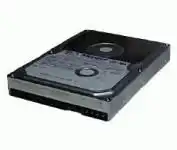
Hard drive adalah bagian integral dari peralatan untuk komputer Anda karena sistem operasi Anda dan semua data Anda biasanya disimpan di sana. Dalam sebagian besar situasi, jika Anda tidak memiliki hard drive yang berfungsi, atau hard drive tidak berfungsi, Anda tidak akan dapat mem-boot komputer Anda ke sistem operasi dan akan mendapatkan kesalahan. Jika Anda membuka casing komputer dan ingin mencari hard drive Anda, tampilannya akan seperti gambar di bawah ini:
Gambar dari Hard Drive
Bagaimana hard drive bekerja
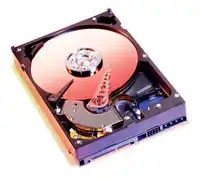
Jika Anda membuka hard drive Anda, yang akan segera membatalkan garansi Anda dan berpotensi merusaknya, Anda akan melihat sesuatu seperti gambar di bawah ini:
Di dalam Hard Drive
Hard drive terdiri dari:
Piring magnet – Piring adalah pelat bundar pada gambar di atas. Setiap platter menyimpan sejumlah informasi, jadi drive dengan banyak penyimpanan akan memiliki lebih banyak platter daripada drive dengan lebih sedikit penyimpanan. Ketika informasi disimpan dan diambil dari piring-piring itu dilakukan dalam lingkaran konsentris, yang disebut trek , yang selanjutnya dipecah menjadi segmen-segmen yang disebut sektor .
Lengan – Lengan adalah bagian yang menonjol di atas piring. Lengan akan berisi kepala baca dan tulis yang digunakan untuk membaca dan menyimpan informasi magnetis ke piring. Setiap platter akan memiliki lengannya sendiri yang digunakan untuk membaca dan menulis data darinya.
Motor – Motor digunakan untuk memutar piringan dari 4.500 hingga 15.000 rotasi per menit (RPM). Semakin cepat RPM drive, semakin baik kinerja yang akan Anda capai darinya.
Ketika komputer ingin mengambil data dari hard drive, motor akan memutar piringan dan lengan akan bergerak sendiri ke posisi yang sesuai di atas piringan tempat data disimpan. Kepala di lengan akan mendeteksi bit magnetik di piring dan mengubahnya menjadi data yang sesuai yang dapat digunakan oleh komputer. Sebaliknya, ketika data dikirim ke drive, head kali ini akan mengirim pulsa magnetik ke piringan-piringan tersebut dan mengubah sifat magnet dari piringan tersebut, dan dengan demikian menyimpan informasi Anda.
Penting untuk diperhatikan, karena data yang disimpan di hard drive bersifat magnetis, bukan ide yang baik untuk bermain-main dengan magnet di dekat hard drive 🙂
Antarmuka Hard Drive
Sebuah hard drive terhubung ke komputer Anda melalui jenis antarmuka tertentu. Antarmuka pada hard drive Anda harus cocok dengan antarmuka yang sesuai pada motherboard Anda. Jika Anda membeli hard drive baru yang memiliki antarmuka yang tidak didukung motherboard Anda, hard drive tersebut tidak akan berfungsi di komputer Anda. Saat ini ada tiga interface yang menjadi standar untuk menghubungkan hard ke komputer Anda. Beberapa informasi tentang masing-masing antarmuka ini ada di bawah.
IDE atau ATA – Saat ini antarmuka yang paling umum digunakan tetapi dengan cepat diatasi oleh antarmuka SATA yang lebih baru. Hard drive yang menggunakan antarmuka jenis ini memiliki kecepatan hingga 100 Mbps.
SATA – Antarmuka lebih baru yang menggunakan kabel berukuran lebih kecil dan memiliki kecepatan mulai dari 150 Mbps untuk SATA dan 300 Mbps untuk SATA II. Hampir semua produsen komputer sudah mulai menggunakan drive SATA.
SCSI – Jenis antarmuka ini biasanya digunakan dalam lingkungan bisnis untuk server. Hard Drive yang dirancang untuk antarmuka SCSI cenderung memiliki RPM yang lebih cepat sehingga memberikan kinerja yang lebih baik.
Saat membeli hard drive
Saat membeli hard drive, ada beberapa karakteristik yang ingin Anda ingat yang akan membantu Anda menentukan drive yang tepat untuk kebutuhan Anda. Karakteristik tersebut adalah:
Seek Time – Jumlah waktu yang diperlukan untuk memindahkan kepala baca / tulis drive ke lokasi tertentu di disk. Semakin rendah angkanya, semakin baik.
Waktu akses – Jumlah waktu sebenarnya sejak data diminta dari drive dan dikirim. Semakin rendah angkanya, semakin baik.
RPMS – Seberapa cepat piringan berputar. Semakin tinggi angkanya, semakin cepat perjalanannya.
Kapasitas – Jumlah ruang penyimpanan yang tersedia di drive. Biasanya sebagian besar hard disk yang dibeli hari ini berukuran 80 Gigabyte atau lebih besar. Harga rata-rata hard drive 80 GB adalah sekitar 60 USD.
Antarmuka – Bagaimana hard drive terhubung ke komputer Anda. Pastikan antarmuka hard drive didukung di komputer Anda sebelum Anda membelinya.
Saya yakin banyak dari Anda telah diberitahu di masa lalu untuk men-defrag hard drive Anda ketika Anda melihat komputer Anda melambat. Anda mungkin telah mengikuti saran dan men-defrag hard drive Anda, dan benar-benar melihat perbedaannya. Pernahkah Anda bertanya-tanya mengapa defragging membantu? Tutorial ini akan membahas apa itu Fragmentasi Disk dan bagaimana Anda dapat mengoptimalkan partisi hard drive Anda dengan mendefragmentasi mereka untuk kinerja yang lebih baik.
Fragmentasi
Untuk memahami mengapa defragging bekerja, penting untuk memahami bagaimana data disimpan di hard drive Anda. Ketika data, seperti file, disimpan di hard drive, sistem operasi mencoba untuk menyimpan file tersebut di satu bagian yang berdekatan, lokasi yang terhubung tanpa jeda, spasi. Saat Anda memiliki hard drive baru, menyimpan data di ruang yang berdekatan tidak menjadi masalah. Saat Anda menggunakan hard drive, file akan dihapus darinya dan kantong kecil ruang akan dibuat di hard drive Anda. Kantong kecil ruang pada hard drive Anda disebut fragmentasi.
Ketika hard drive terfragmentasi, dan sistem operasi ingin menyimpan file pada hard drive, ia mencoba menyimpannya di bagian ruang yang berdekatan yang akan cukup besar untuk menampung file. Jika hard drive sangat terfragmentasi, ada kemungkinan tidak tersedia cukup ruang yang berdekatan untuk menyimpan file, dan oleh karena itu file akan dipecah dan disimpan di beberapa lokasi pada hard drive. Ini menyebabkan file menjadi terfragmentasi. Ini sangat buruk ketika menginstal perangkat lunak baru di komputer Anda karena program sekarang akan diinstal di beberapa lokasi di hard drive Anda. Sekarang ketika Anda menjalankan aplikasi khusus ini, kinerjanya akan menurun karena harus dimuat dari berbagai lokasi di hard drive.
Gambar 1 di bawah ini menunjukkan contoh file yang terfragmentasi. Perhatikan bagaimana File1 disimpan di dua lokasi yang tidak bersebelahan.
Defragmentasi
Untuk mengatasi masalah ini, pengembang perangkat lunak mengembangkan jenis program yang disebut Disk Defragmenter. Defragmenter adalah aplikasi yang mengatur ulang data pada partisi hard drive Anda sedemikian rupa sehingga file disimpan di ruang yang berdekatan sebanyak mungkin. Defragmenter akan mencari partisi hard drive Anda dan memindahkan data dari satu lokasi ke lokasi lain, sehingga file yang disimpan di sana adalah satu bagian yang berdekatan, alih-alih tersebar di beberapa lokasi pada partisi hard drive. Hal ini memungkinkan program dan data untuk berjalan lebih efisien dan cepat karena sistem operasi tidak harus membaca dari banyak lokasi.
Gambar 2 di bawah ini menunjukkan contoh penyimpanan file di ruang yang berdekatan. Perhatikan bagaimana seluruh file berada di satu area dan tidak terbagi di antara beberapa lokasi.
Ada dua cara untuk mendefrag hard drive Anda. Salah satu caranya adalah dengan menggunakan program Disk Defragmenter dan yang lainnya adalah dengan menggunakan hard drive kosong ekstra. Kami akan membahas kedua cara di bawah ini.
Menggunakan Windows Disk Defragmenter
Harap Perhatikan bahwa tutorial ini akan mencakup defragmenter yang hanya ditemukan di Windows XP. Versi windows yang lain, dan aplikasi vendor lainnya, memiliki program serupa yang seharusnya tidak terlalu sulit untuk dipahami saat mengikuti tutorial ini.
Langkah 1: Matikan semua aplikasi
Ini adalah prosedur yang baik untuk mematikan semua aplikasi sebelum Anda menjalankan Disk Defragmenter termasuk perangkat lunak Antivirus Anda. Ini untuk memastikan bahwa tidak ada program yang mencoba menulis ke drive saat sedang didefragmentasi. Meskipun ini tidak akan menyebabkan kerusakan apa pun, ini dapat menyebabkan Anda harus memulai ulang seluruh proses dari awal.
Langkah 2: Jalankan Disk Defragmenter
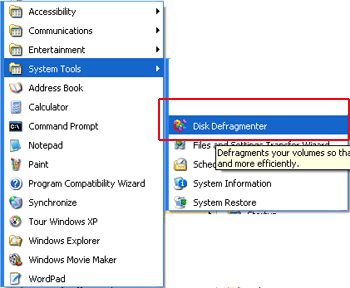
Windows dilengkapi dengan program bernama Disk Defragmenter yang diinstal dengan sistem operasi. Program ini dapat ditemukan di folder Alat Sistem di bawah Aksesoris pada menu Program Anda. Ini ditunjukkan pada Gambar 3 di bawah ini.
Gambar 3. Meluncurkan Disk Defragmenter
Klik sekali pada Disk Defragmenter seperti yang ditunjukkan di atas pada Gambar 1 untuk meluncurkan program. Anda kemudian akan disajikan dengan layar yang mirip dengan Gambar 4 di bawah ini.
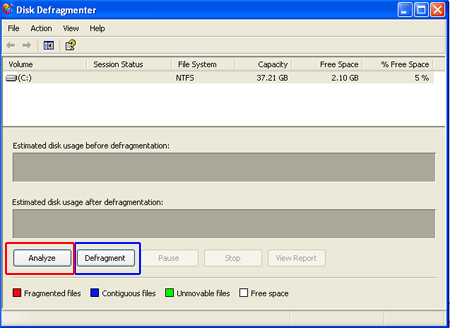
Gambar 4. Layar Pembuka Disk Defragmenter
Layar utama Defragmenter akan menampilkan daftar partisi hard drive Anda dan kemudian memberi Anda opsi untuk Menganalisis partisi atau Mendefragmennya. Sebelum Anda memilih tombol Analyze atau Defragment, Anda harus memilih partisi yang ingin Anda gunakan, dengan mengkliknya sekali. Secara default, partisi pertama akan dipilih.
Langkah 3: Analisis partisi Anda
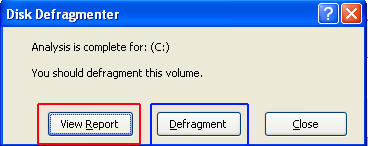
Ketika Anda mengklik tombol Analyze, yang ditandai dengan kotak merah pada Gambar 4, Defragmenter akan memindai partisi yang telah Anda pilih dan memberi Anda laporan tentang seberapa parah partisi itu terfragmentasi. Semakin tinggi persentase Anda terfragmentasi, semakin buruk hasilnya. Ketika selesai menganalisis hard drive Anda, itu akan memberi Anda prompt yang memberi tahu Anda rekomendasi apakah Anda harus mendefrag atau tidak dan memberi Anda opsi untuk mendefrag atau melihat laporan seperti yang ditunjukkan pada Gambar 3 di bawah ini.
Gambar 5. Prompt untuk melihat Report atau Defragment
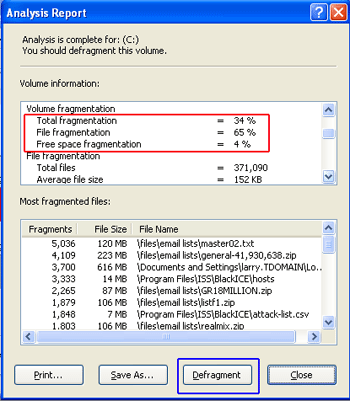
Saya selalu membiasakan untuk melihat laporan sehingga saya dapat melihat seberapa buruk hard drive saya digunakan. Anda akan melakukan ini dengan mengklik tombol “Lihat Laporan” yang ditunjuk oleh kotak merah pada Gambar 5. Ketika Anda mengklik pada Lihat Laporan, Anda akan disajikan dengan layar yang mirip dengan Gambar 6 di bawah ini.
Gambar 6. Laporan Analisis
Laporan tersebut akan memberi Anda banyak detail tentang berbagai atribut sistem file Anda. Kami hanya peduli dengan Fragmentasi Volume seperti yang ditunjukkan pada Gambar 6 di atas yang ditunjuk oleh kotak merah.
Langkah 4: Mendefragmentasi
CATATAN: Sebelum defragging akan terjadi, aturan berikut berlaku:
Partisi harus memiliki 15 persen ruang kosong pada drive agar Disk Defragmenter berfungsi dengan benar.
Partisi yang ditandai kotor tidak akan di-defrag karena kemungkinan rusak.
Anda hanya dapat menjalankan satu program Disk Defragmenter dalam satu waktu.
Anda hanya dapat men-defrag drive lokal.
Seperti yang Anda lihat dari Gambar 6 di atas, komputer ini memiliki total fragmentasi 34%. Itu tidak bagus dan komputer saya tidak memberikan kinerja yang seharusnya. Oleh karena itu, saya akan mendefrag hard drive saya dengan mengklik tombol Defragment, yang ditunjukkan oleh kotak biru pada Gambar 6 di atas. Setelah mengklik tombol Defragment, Anda akan melihat jendela seperti Gambar 7 di bawah ini.
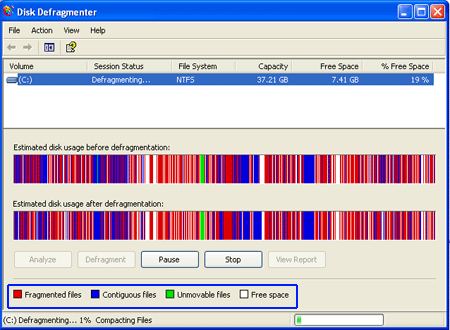
Gambar 7: Mendefrag
Mari kita jelaskan apa yang Anda lihat di layar. Dua bilah di tengah layar ini dengan semua warna di atasnya adalah tampilan Analisis dan Defragmentasi.
Bilah atas, berlabel “Perkiraan penggunaan disk sebelum defragmentasi” adalah tampilan Analisis dan menunjukkan representasi grafis dari partisi Anda sebelum defrag dimulai.
Bilah di bawahnya, berlabel “Perkiraan penggunaan disk setelah defragmentasi” adalah tampilan Defragmentasi. Ini menunjukkan representasi grafis real-time dari partisi Anda saat sedang melalui defragmentasi.
Warna-warna pada tampilan, dengan kunci mereka yang ditunjuk oleh kotak biru pada Gambar 7, mewakili keadaan dari bagian-bagian yang berbeda dari partisi. Warna-warna tersebut berarti sebagai berikut:
Merah
Sebagian besar cluster adalah bagian dari file yang terfragmentasi.
Biru
Sebagian besar cluster adalah file bersebelahan dengan cluster dalam grup yang hanya berisi ruang kosong dan cluster yang berdekatan.
hijau
Sebagian besar cluster adalah bagian dari file yang tidak dapat dipindahkan dari lokasinya saat ini karena alasan keamanan atau fisik.
putih
Sebagian besar cluster adalah ruang kosong dan cluster yang berdekatan
Anda harus membiarkan hard drive mendefrag partisi Anda, yang dapat memakan waktu berjam-jam sehingga Anda mungkin ingin melakukan hal lain untuk sementara waktu. Setelah selesai, ini akan memberi Anda laporan ringkasan dan kemudian Anda dapat menutup program atau men-defrag partisi lain yang mungkin Anda miliki. Setelah Anda selesai, partisi hard drive Anda sekarang harus didefragmentasi.
Perangkat Lunak Defragmenter untuk Sistem Operasi lain
Secara umum, fragmentasi disk tidak terlalu menjadi masalah untuk komputer berbasis Linux atau Macintosh.
Sebagian besar komputer Linux menggunakan sistem file ext2 atau ext3 yang dikenal tahan terhadap fragmentasi dan tidak terlalu terpengaruh ketika hal itu terjadi. Disarankan agar Anda tidak mendefrag sistem file jenis ini secara manual.
Komputer berbasis Macintosh juga tidak membutuhkan defragmentasi. Apple sebenarnya merekomendasikan Anda untuk tidak men-defrag drive Anda jika Anda menggunakan MAC OSX karena akan ada sedikit manfaatnya. Mereka bahkan menyatakan bahwa defragging memiliki peluang menyebabkan penurunan performa.
Jika Anda masih ingin menggunakan alat yang berfungsi pada hard drive Apple, program yang sangat disarankan adalah:
Harap dicatat bahwa banyak orang telah melaporkan bahwa Norton Utilities untuk Mac sebenarnya dapat menyebabkan masalah saat menggunakan utilitas Disk Defrag mereka, jadi disarankan agar Anda tidak menggunakan program itu untuk tujuan ini.
Menggunakan hard drive cadangan untuk mendefragmentasi
Mungkin cara terbaik untuk mendefrag hard drive Anda, jika sesuai dengan anggaran Anda, adalah dengan menggunakan hard drive cadangan. Untuk mendefrag Anda harus menyalin semua data dari drive yang sangat terfragmentasi ke drive cadangan yang bersih. Anda kemudian akan menghapus semua data di drive yang terfragmentasi, dan kemudian memulihkan data itu kembali dari drive cadangan. Ini kemudian akan menyalin semua data kembali ke drive dengan cara yang bersebelahan bersih.
Metode ini dapat digunakan untuk semua sistem operasi.
Bagaimana mencegah fragmentasi
Tidak ada cara untuk mencegah fragmentasi karena ini adalah proses alami yang terjadi saat menulis dan menghapus data ke hard drive. Beberapa sistem file lebih tahan terhadap Fragmentasi Disk seperti NTFS dan EX2. Jika Anda adalah pengguna Windows dan bukan sistem operasi dual-boot yang tidak kompatibel dengan NTFS, maka Anda harus meningkatkan sistem file Anda ke NTFS. Anda tidak hanya akan mendapatkan keuntungan dari sistem file yang lebih cerdas tetapi Anda juga akan mendapatkan manfaat keamanan tambahan.
Kesimpulan
Seperti yang Anda lihat, fragmentasi disk dapat menyebabkan berbagai tingkat masalah tergantung pada sistem operasi yang Anda gunakan. Jika Anda pengguna Windows, maka disarankan Anda melakukan defrag, jika Anda pengguna Linux atau Mac maka dikatakan tidak sepenting itu. Jika Anda memang memilih untuk mendefrag hard drive Anda, daftar alat di bawah ini dapat digunakan untuk berbagai sistem operasi:
Semua orang tahu apa itu floppy disk, tapi pertanyaan yang sering muncul adalah bagaimana cara membersihkan floppy agar bisa digunakan kembali? Saya telah berbicara dengan banyak orang yang mengatakan bahwa setelah mereka menyimpan informasi di disket, mereka membuangnya karena mereka tidak tahu cara menghapus file di dalamnya sehingga menjadi disk kosong dan bersih. Tutorial ini akan membahas cara memformat ulang floppy disk agar Anda dapat menggunakannya kembali sesuai keinginan. Dengan cara ini Anda tidak perlu membuang disket bekas Anda, tetapi bisa terus menggunakannya berulang kali.
Catatan: Gambar dalam tutorial ini diambil dari Windows XP, tetapi metode yang ditampilkan di sini tetap berlaku untuk Win95 / 98 / ME / 2000.
Cara memformat disket di windows
Langkah 1: Masukkan floppy yang ingin Anda hapus ke dalam floppy drive komputer Anda.
Langkah 2: Klik tombol Start , lalu klik run.
Langkah 3. Kotak dialog run sekarang akan ditampilkan. Ketik explorer di kolom Open: dan tekan tombol OK . Sebagai alternatif, Anda dapat menekan tombol Windows pada keyboard Anda, yang umumnya terletak di antara tombol Control dan Alt kiri Anda dan terlihat seperti bendera kecil, dan sambil menahan tombol itu tekan sekali pada huruf E.
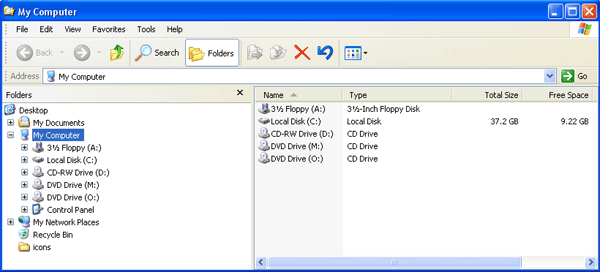
Kedua metode tersebut akan membuka Windows Explorer. Setelah Windows Explorer dibuka, Anda akan melihat layar seperti Gambar 1 di bawah ini.
Gambar 1. Windows Explorer
Langkah 3: Klik sekali pada My Compute r seperti yang ditunjukkan pada Gambar 1 di atas untuk menyorotnya.
Langkah 4: Klik sekali pada Floppy Drive , biasanya drive A :. Sekarang harus disorot.
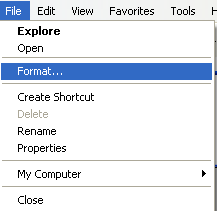
Langkah 5: Klik pada menu File dan kemudian klik pada opsi Format seperti yang ditunjukkan pada Gambar 2 di bawah ini.
Gambar 2. Pilih Opsi Format di bawah Menu File
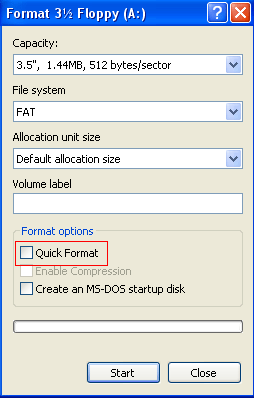
Langkah 6: Setelah Anda mengklik sekali pada Format seperti yang ditunjukkan pada Gambar 2 di atas. Anda akan melihat layar seperti Gambar 3 di bawah ini.
Gambar 3. Format Kotak Dialog
Langkah 7: Ketik nama deskriptif di kolom Volume Label untuk disket ini atau biarkan kosong. Ini opsional, jadi terserah Anda.
Langkah 8: Beri tanda centang pada kotak Quick Format yang ditentukan oleh kotak merah pada Gambar 3 di atas.
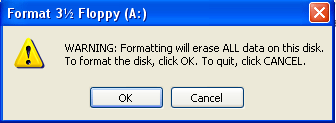
Langkah 9: Tekan tombol Start . Anda akan mendapatkan kotak konfirmasi seperti yang ditunjukkan pada Gambar 4 di bawah ini.
Gambar 4. Konfirmasi
Langkah 10 : Jika Anda ingin melanjutkan memformat disket ini, tekan tombol OK , jika tidak, tekan Batal .
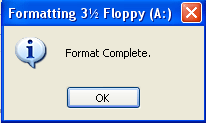
Langkah 11: Windows sekarang akan memformat disket Anda. Jika ada masalah dalam Memformat Cepat disket, maka ia akan memberitahu Anda demikian, Anda harus memberitahukannya untuk melanjutkan memformat disket. Setelah selesai memformat, Anda akan disajikan dengan layar seperti yang ditunjukkan pada Gambar 5 di bawah yang memberi tahu Anda bahwa format sudah selesai.
Gambar 5. Format Lengkap
Langkah 12: Tekan OK dan kemudian Tutup .
Floppy Anda sekarang siap digunakan.
Kesimpulan
Sekarang setelah Anda mengetahui cara memformat disket, Anda dapat menggunakan disket lebih dari sekali daripada membuangnya. Ini akan memungkinkan Anda untuk selalu memiliki disket yang tersedia dalam keadaan darurat dan menghemat sedikit uang.
Saat kami menyukai halaman web, kami membagikannya atau mem-bookmark-nya untuk dibaca di masa mendatang. Namun, ada kalanya kita membutuhkan halaman web untuk dilihat secara offline, meneliti, atau mencetaknya nanti. Untungnya, sangat mudah untuk menyimpan halaman web sebagai PDF di semua browser web desktop dan seluler seperti Google Chrome, Firefox, Microsoft Edge, Opera, dan Safari. Di bawah ini, kami akan memeriksa semua kemungkinan cara untuk mengonversi halaman web ke PDF di Windows.
Cara Menyimpan Halaman Web sebagai PDF di Browser Desktop
Simpan Halaman Web sebagai PDF di Chrome (Windows & Mac)
Jika Anda pengguna Windows atau macOS, di bawah ini adalah petunjuk untuk menyimpan halaman web lengkap sebagai PDF di browser yang berbeda seperti browser Google Chrome , Mozilla Firefox, Microsoft Edge, Safari, dan Opera. Jika Anda memilih opsi ” Simpan sebagai … ” dari menu konteks browser web, halaman web akan disimpan dalam format HTML. Untuk menyimpan halaman situs web sebagai PDF, Anda dapat menggunakan opsi Print dari menu browser. Mari kita mulai dengan langkah-langkah untuk menyimpan halaman sebagai PDF di Chrome.
Menggunakan Opsi Cetak
Klik pada ikon menu 3-Titik di pojok kanan atas jendela browser dan pilih opsi Cetak . Alternatifnya, Anda dapat menggunakan pintasan Ctrl + P (Windows) atau cmd + P (macOS) untuk membuka menu Cetak . Anda juga dapat memilih opsi Cetak di browser web apa pun dari klik kanan Menu Konteks .
Saat jendela pop-up menu Cetak muncul, klik ikon menu tarik-turun di depan Tujuan dan pilih Simpan sebagai PDF . Jika Anda ingin PDF halaman web menyertakan header dan footer dan grafik latar belakang juga, klik More Settings dan pilih Opsi yang relevan seperti yang ditunjukkan di bawah ini
Sekarang, klik tombol Simpan .
Terakhir, pilih tujuan tempat Anda ingin menyimpan file PDF halaman web dan klik opsi Simpan .
Menggunakan Ekstensi Chrome
Jika Anda tidak menyukai tata letak PDF halaman web menggunakan opsi bawaan Chrome, atau Simpan sebagai PDF Chrome tidak berfungsi untuk Anda, Anda dapat mencoba ekstensi dari Toko Web Chrome. Setelah mencoba selusin ekstensi screenshot, saya menemukan beberapa ekstensi yang sangat bagus seperti FireShot , Webpage Screenshot , dan Full Page Screen Capture yang mendukung pengambilan halaman web penuh dalam format PDF, JPG, dan PNG.
Simpan Halaman Web sebagai PDF di Firefox
Klik ikon menu Hamburger yang terletak di pojok kanan atas jendela browser. Kemudian klik pada opsi Print .
Pada layar berikutnya, pilih opsi Pengaturan Halaman untuk menyesuaikan tata letak halaman, lalu klik opsi Cetak .
Pada jendela opsi printer pilih Microsoft Print to PDF di bawah Select Printer .
Sekarang, klik tombol Print dan simpan PDF dengan memberikan nama ke file tersebut.
Simpan Halaman Web sebagai PDF di Firefox untuk Mac
Jika Anda merupakan pengguna macOS dan ingin menyimpan halaman web sebagai PDF di Firefox untuk Mac, ikuti langkah-langkah berikut:
Klik pada ikon menu Hamburger dan pilih opsi Cetak .
Sebuah jendela dengan opsi cetak akan muncul. Klik PDF dan pilih Simpan sebagai PDF .
Anda sekarang dapat menyimpan halaman web lengkap sebagai PDF.
Anda juga dapat menyimpan halaman situs web sebagai PDF menggunakan ekstensi Firefox yang disebut Screenshot Halaman Web Lengkap . Ekstensi ini dapat menyimpan halaman web sebagai gambar atau PDF dengan tautan.
Simpan Halaman Web sebagai PDF di Safari di Mac
Jika Anda menggunakan Safari, berikut ini cara menyimpan halaman web sebagai PDF di Mac dengan dua cara.
Menggunakan Opsi Ekspor sebagai PDF
Klik File di bilah menu dan pilih opsi Ekspor sebagai PDF .
Simpan file PDF halaman web ke komputer Anda.Menggunakan Opsi Cetak
PDF halaman web yang saya simpan menggunakan fitur Ekspor sebagai PDF di Safari tidak terlihat cukup bagus. Oleh karena itu, saya akan merekomendasikan menyimpan halaman web sebagai PDF di Safari pada Mac menggunakan opsi Print . Namun, sebelum Anda melanjutkan, Anda juga harus membaca tutorial saya yang menjelaskan
Firefox tidak memiliki printer PDF asli. Namun, ini tetap memungkinkan Anda menyimpan halaman web menggunakan Microsoft Print to PDF setup di Windows. Mari kita lihat bagaimana kita dapat membuat halaman web cetak Firefox menjadi PDF seperti Chrome. Metode ini juga berfungsi di Internet Explorer.
Untuk bulan April, Microsoft merilis patch untuk 114 CVE di Microsoft Windows, Edge (berbasis Chromium), Azure dan Azure DevOps Server, Microsoft Office, SharePoint Server, Hyper-V, Team Foundation Server, Visual Studio, dan Exchange Server. Ini adalah jumlah CVE terbesar yang ditangani dalam sebulan oleh Microsoft tahun ini, dan sedikit lebih tinggi dari April tahun lalu.
Sebanyak lima bug ini datang melalui program ZDI. Tidak ada bug yang ditangani bulan ini yang terungkap di kontes Pwn2Own baru-baru ini. Dari 114 bug ini, 19 dinilai sebagai Kritis, 88 dinilai Penting, dan satu berperingkat Sedang dalam tingkat keparahan. Enam bug tambahan memengaruhi Edge (berbasis Chromium) dan diserap dari pembaruan Chromium terbaru. Menurut Microsoft, satu bug saat ini sedang dieksploitasi sementara empat lainnya diketahui publik pada saat rilis.
Mari kita lihat lebih dekat beberapa pembaruan yang lebih menarik untuk bulan ini, dimulai dengan bug yang terdaftar sebagai serangan aktif:
– CVE-2021-28310 – Win32k Elevation of Privilege Vulnerability Ini adalah satu-satunya kerentanan yang terdaftar sebagai dieksploitasi secara aktif yang ditambal pada bulan April. Bug memungkinkan penyerang untuk meningkatkan hak istimewa dengan menjalankan program yang dibuat khusus pada sistem target. Ini berarti bahwa mereka harus masuk ke sistem atau mengelabui pengguna yang sah agar menjalankan kode atas nama mereka. Mempertimbangkan siapa yang terdaftar sebagai menemukan bug ini, itu mungkin digunakan dalam malware. Bug seperti ini biasanya digabungkan dengan bug lain, seperti bug browser atau eksploitasi PDF, untuk mengambil alih sistem.
– CVE-2021-28480 / 28481 – Kerentanan Eksekusi Kode Jarak Jauh Microsoft Exchange Server Kedua CVE ini terdaftar di 9.8 CVSS dan memiliki penulisan yang identik, sehingga keduanya tercantum di sini. Kedua bug eksekusi kode tidak diautentikasi dan tidak memerlukan interaksi pengguna. Karena vektor serangan terdaftar sebagai “Jaringan”, sepertinya bug ini dapat di-wormable – setidaknya di antara server Exchange. Skor CVSS untuk kedua bug ini sebenarnya lebih tinggi daripada bug Exchange yang dieksploitasi awal tahun ini. Bug ini dikreditkan ke Badan Keamanan Nasional. Mempertimbangkan sumbernya, dan mengingat bug ini juga menerima peringkat Indeks Eksploitasi tertinggi dari Microsoft, asumsikan bahwa bug tersebut pada akhirnya akan dieksploitasi. Perbarui sistem Anda sesegera mungkin.
– CVE-2021-28329 dkk. – Remote Procedure Call Runtime Kerentanan Eksekusi Kode Jarak Jauh Ada 27 bug dalam rilis bulan ini dengan judul ini, dan semuanya memiliki deskripsi dan skor CVSS yang identik. Namun, 12 dinilai Kritis sementara 15 dinilai Penting dalam tingkat keparahan. Dalam kerentanan RPC yang terlihat di masa lalu, penyerang perlu mengirim permintaan RPC yang dibuat khusus ke sistem yang terpengaruh. Hasil eksploitasi yang berhasil dalam mengeksekusi kode dalam konteks pengguna lain. Mungkin pengguna yang terlibat dalam bug dengan peringkat Penting memiliki hak yang lebih rendah daripada rekan mereka yang berperingkat Kritis, tetapi itu tidak jelas dari uraiannya. Either way, peneliti yang melaporkan bug ini pasti menemukan cukup permukaan serangan.
– CVE-2021-28444 – Fitur Keamanan Windows Hyper-V Kerentanan Bypass Bypass fitur keamanan ini memungkinkan penyerang untuk secara potensial melewati konfigurasi Router Guard pada Hyper-V. Router Guard dirancang untuk mencegah OS tamu menawarkan layanan router di jaringan. Banyak yang tidak menyadari bahwa Windows dapat diatur sebagai router, dan pada sistem fisik atau virtual, dikonfigurasi untuk merutekan ulang paket ke lokasi pemerah pipi (misalnya, Man-in-the-Middle) atau hanya melakukan lubang hitam pada lalu lintas. Jika Anda menjalankan Hyper-V, bahkan kesalahan konfigurasi yang tidak disengaja dapat menyebabkan gangguan, jadi jangan abaikan tambalan ini.
Berikut daftar lengkap CVE yang dirilis oleh Microsoft untuk April 2021, tanpa bug Edge yang diserap dari Chromium.
Kerentanan Bypass Fitur Keamanan Layanan Windows WLAN AutoConfig
Penting
4.2
Tidak
Tidak
SFB
Pindah ke tambalan berperingkat Kritis yang tersisa, ada dua tambalan tambahan untuk Exchange yang hampir sama parahnya dengan yang telah didokumentasikan. Tidak ada bug Exchange bulan ini yang menunjukkan bahwa versi Office 365 terpengaruh. Seperti yang sebelumnya, bug ini hanya berdampak pada penginstalan di lokasi. Microsoft juga memberikan informasi tambahan tentang pembaruan keamanan. Jika Anda menjalankan Exchange, ini harus dianggap sebagai bacaan wajib.
Ada bug yang memengaruhi Azure Sphere, tetapi Anda mungkin tidak perlu mengambil tindakan apa pun untuk dilindungi. Perangkat yang menjalankan Azure Sphere yang tersambung ke Internet akan menerima pembaruan otomatis. Jika perangkat Anda terisolasi, Anda perlu memastikan pembaruan ini diterapkan. Dua patch terakhir yang berperingkat Kritis memperbaiki bug di komponen Windows Media Video Decoder. Untuk ini, penyerang perlu meyakinkan pengguna untuk membuka media yang dibuat secara khusus pada sistem yang terpengaruh untuk mendapatkan eksekusi kode arbitrer di tingkat pengguna yang masuk.
Melihat bug lain dalam rilis ini, kami melihat lebih dari setengah patch bulan ini terkait dengan kerentanan eksekusi kode jarak jauh. Di luar yang telah disebutkan, sebagian besar bug memengaruhi komponen Office dan Windows. Dalam kebanyakan kasus, mereka mewakili skenario terbuka dan milik sendiri. Dari yang menonjol, ada bug yang memengaruhi Outlook yang memerlukan interaksi pengguna tetapi dapat mengakibatkan eksekusi kode. Ada beberapa tambalan untuk Visual Studio juga. Ini juga akan membutuhkan beberapa bentuk interaksi pengguna. Ada satu tambalan untuk Visual Studio Code GitHub Pull Requests and Issues Extension, tetapi tidak jelas bagaimana penyerang akan memanfaatkan kerentanan ini. Hal yang sama berlaku untuk bug di Visual Studio Code Kubernetes Tools. Bug RCE terakhir yang harus diperhatikan dampaknya pada komponen GDI +. Ini agak samar. Meskipun mereka terdaftar sebagai RCE, vektor serangan mereka terdaftar sebagai lokal dan interaksi pengguna tidak ada. Ini menunjukkan bahwa bug dapat dipicu oleh sesuatu selain melihat atau membuka gambar, tetapi tanpa detail lebih lanjut, kami hanya dapat berspekulasi.
Ada 19 bug yang diberi label sebagai eskalasi hak istimewa, dan ini termasuk dua dari kerentanan yang diketahui secara publik. Yang pertama terjadi di pustaka ms-rest-nodeauth Azure, dan yang lainnya ada di Layanan Pemeta Titik Akhir RPC. Ada juga eskalasi hak istimewa di Hyper-V, tetapi tidak jelas di mana penyerang akan meningkat dari atau ke. Untuk sebagian besar bug ini, penyerang perlu masuk ke sistem yang terpengaruh dan menjalankan kode mereka sendiri. Seperti disebutkan di atas, ini biasanya digabungkan dengan bug eksekusi kode terpisah untuk mengambil alih sistem.
Rilis bulan ini juga mencakup tambalan untuk sembilan bug Denial of Service (DoS), termasuk DoS tingkat Moderat yang dikenal publik di NTFS. Bug DoS lain yang ada memengaruhi driver TCP / IP. Tampaknya penyerang dapat menyebabkan DoS dengan mengirimkan paket yang dibuat khusus ke sistem yang terpengaruh, meskipun tidak jelas apakah ini akan menghasilkan layar biru jika sistem berhenti merespons. Bug DoS lainnya memengaruhi SharePoint, server Penerapan AppX, Hyper-V, dan komponen Windows lainnya.
Bug terakhir yang diketahui publik bulan ini dalam bug pengungkapan info di Penginstal Windows. Jika dieksploitasi, bug dapat memungkinkan penyerang mengakses sistem file yang tidak sah. Ada total 17 bug pengungkapan info yang menerima patch bulan ini, dan sebagian besar hanya mengarah pada kebocoran yang terdiri dari konten memori yang tidak ditentukan. Pengecualian untuk ini adalah bug yang memengaruhi Azure DevOps Server. Jika dieksploitasi, kerentanan ini dapat membocorkan rahasia dan variabel konfigurasi pipeline. Ada tambalan untuk bug pengungkapan info di Excel juga. Seorang pengguna perlu membuka file yang dibuat khusus dengan Excel agar terpengaruh, tetapi tidak jelas apa yang akan bocor di luar “informasi sensitif”.
Beralih ke fitur keamanan bypass, ada dua patch untuk driver Windows Early Launch Antimalware – lebih dikenal sebagai ELAM. Microsoft tidak mencantumkan fitur keamanan apa yang dapat dilewati oleh salah satu kerentanan. Bypass lain memengaruhi Masuk Web Azure AD dan Layanan Windows WLAN AutoConfig. Bug ini juga tidak memberikan panduan tentang apa yang mungkin dilewati oleh penyerang.
Rilis bulan ini dilengkapi dengan tambalan untuk mengatasi dua bug spoofing. Bug pertama memengaruhi Server Azure DevOps dan Layanan Team Foundation, sementara yang lain memengaruhi Penginstal Windows. Tidak satu pun dari bug ini yang menerima banyak dokumentasi, tetapi skor CVSS di utara 6 berarti bug tersebut tidak boleh diabaikan.
Akhirnya, penasehat tumpukan layanan ( ADV990001 ) direvisi untuk beberapa versi Windows. Tidak ada nasihat tambahan yang dirilis bulan ini.
Melihat ke depan
Patch Tuesday berikutnya jatuh pada 11 Mei, dan kami akan kembali dengan detail dan analisis patch kemudian. Sampai saat itu, tetap aman, selamat menambal, dan semoga semua boot ulang Anda lancar dan bersih!
Para peneliti yang berbasis dari universitas Monash, Swinburne, dan RMIT Australia mengatakan mereka telah menetapkan rekor kecepatan internet baru 44,2 Tbps, menurut sebuah makalah yang diterbitkan dalam jurnal akses terbuka Nature Communications . Secara teori, kecepatan yang cukup untuk mengunduh konten lebih dari 50 disk Blu-ray Ultra HD 100GB dalam satu detik.
Yang menarik dari penelitian ini adalah bahwa hal itu dicapai pada lebih dari 75 km serat optik standar menggunakan sumber chip terintegrasi tunggal, yang berarti suatu saat ia memiliki potensi untuk mendapatkan manfaat dari infrastruktur serat yang ada.
Koneksi serat uji berjalan antara kampus RMIT Melbourne City dan kampus Clayton Monash University, dan para peneliti mengatakan itu mencerminkan infrastruktur yang digunakan oleh Jaringan Broadband Nasional (NBN) Australia. Penemuan ini mewakili “rekor dunia untuk bandwidth,” menurut Profesor David Moss dari Swinburne University, salah satu anggota tim yang bertanggung jawab.
“Apa yang ditunjukkan oleh penelitian kami adalah kemampuan serat yang sudah kami miliki di lapangan, berkat proyek NBN, untuk menjadi tulang punggung jaringan komunikasi sekarang dan di masa depan. Kami telah mengembangkan sesuatu yang dapat diskalakan untuk memenuhi kebutuhan masa depan, ”kata salah satu penulis utama studi tersebut dan dosen Monash University, Bill Corcoran.
Kecepatan tersebut dicapai berkat teknologi yang disebut sisir mikro, yang menawarkan cara yang lebih efisien dan ringkas untuk mengirimkan data. Sisir mikro ini ditempatkan di dalam serat kabel yang menurut para peneliti merupakan pertama kalinya teknologi tersebut digunakan dalam uji coba lapangan 44.2 Tbps melalui kabel fiber, menggunakan satu chip.
Kini, para peneliti mengatakan tantangannya adalah mengubah teknologi menjadi sesuatu yang bisa digunakan dengan infrastruktur yang ada. “Dalam jangka panjang, kami berharap dapat membuat chip fotonik terintegrasi yang dapat memungkinkan kecepatan data semacam ini dicapai di seluruh sambungan serat optik yang ada dengan biaya minimal,” kata Profesor Arnan Mitchell dari RMIT.
Namun, kecil kemungkinan Anda akan mengunduh game atau streaming film melalui koneksi 44,2 Tbps dalam waktu dekat. Jika teknologi tersebut akhirnya dikomersialkan, para peneliti mengatakan bahwa kemungkinan besar itu akan digunakan untuk menghubungkan pusat data. Bagaimanapun, koneksi internet gigabit telah tersedia selama bertahun-tahun, dan masih relatif jarang melihatnya di rumah-rumah dan perumahan. Namun jika teknologinya menjadi cukup murah, maka peneliti berharap suatu saat bisa digunakan oleh masyarakat umum.






Recent Comments