Studi statistik terbaru di seluruh dunia menunjukkan bahwa Windows 7 terus menjadi sistem operasi yang paling banyak digunakan di komputer, dengan sekitar 50 persen dipasar.
Meskipun angka ini dapat bervariasi tergantung pada penelitian, menjadi jelas bahwa Windows 7 adalah solusi yang populer di kalangan pengguna. Alasannya bagus: pengoperasian sistem yang stabil bahkan pada komputer lama, penampilan menyenangkan dan dukungan penuh untuk perangkat lunak modern. Apakah ada Windows 7 Service Pack 2?
Jika Anda menggunakan Windows 7, maka Anda dihadapkan pada satu masalah serius: pembaruan sistem.
Windows 7 dirilis pada Oktober 2009 dan sejak itu, pengguna harus memperbarui komputer mereka setiap bulan. Jika pembaruan otomatis dinonaktifkan, maka mendapatkan semua pembaruan terbaru seperti mimpi buruk – komputer mengunduh ratusan pembaruan, terus-menerus melakukan boot ulang, dan semua ini membutuhkan waktu yang cukup lama.
Microsoft menyelesaikan masalah ini pada Februari 2011 dengan merilis Paket Layanan 1, yang mencakup semua pembaruan dan tambalan sebelumnya. Pengguna sekarang dapat menginstal semua pembaruan sekaligus, tanpa harus melalui proses pembaruan bertahap yang panjang.
Sejak itu, banyak pengguna mengharapkan paket layanan kedua, tetapi Microsoft punya rencana lain untuk itu.
Ratusan pembaruan untuk pemasangan Windows 7 yang bersih
Jika Anda melakukan penginstalan bersih Windows 7 hari ini, Anda mungkin memperhatikan bahwa untuk mendapatkan versi OS yang benar-benar terkini, Anda perlu menginstal dua ratus pembaruan. Proses ini dapat memakan waktu paling lama beberapa jam. Ini karena Microsoft tidak lagi merilis pembaruan kumulatif untuk Windows 7 sejak Paket Layanan 1 dirilis pada Februari 2011, sehingga harus sepotong demi sepotong untuk mendapatkan pembaruan yang dirilis dalam 5 tahun.
Microsoft menyelesaikan masalah ini dengan Windows 10 dengan merilis pembaruan kumulatif (yang mencakup semua tambalan sebelumnya dan menginstal pembaruan kumulatif menginstal semua pembaruan yang tersedia), dan sekarang pekerjaan ini sedang dilakukan dengan Windows 7. Namun, tanpa rilis Service Pack 2.
Redmond baru-baru ini merilis pembaruan rollup Kenyamanan untuk Windows 7 SP1 dan Windows Server 2008 R2 SP1 (KB3125574). Pembaruan mencakup semua pembaruan yang dirilis antara rilis Windows 7 Paket Layanan 1 dan April 2016. Untuk mendapatkan versi terbaru dari OS, Anda perlu menginstal pembaruan yang dirilis setelah tanggal ini.
Untuk menginstal pembaruan Convenience rollup, Anda harus menginstal Service Stack Update untuk Windows 7 dan Windows Server 2008 R2 (KB3020369). Ini adalah prasyarat untuk melihat unduhan. Untuk menginstal pembaruan, Anda memerlukan setidaknya 4 gigabyte ruang disk.
Apa yang tersedia untuk pengguna Windows 7? Sulit untuk memprediksi, tetapi jangan berharap pembaruan kumulatif baru dalam waktu dekat. Microsoft telah berjanji untuk merilis paket layanan non-keamanan untuk Windows 7 dan 8.1 setiap bulan, tetapi tidak memberikan informasi tentang pembaruan kumulatif.
Windows 7sudah berakhir kurang lebih 10 tahun lamanya sistem operasi dari microsoft ini mendapat dukungan/pembaruan. Namun Pada tanggal 14 januari 2020 Microsoft telah mengakhiri dukungan yang diperpanjang untuk sistem operasinya. Berikut cara beralih ke Windows 10 secara gratis atau lebih murah, dan mengakhiri masalah ketidak cocokan perangkat keras. Windows 7 telah melewati jam-jam terakhirnya. Microsoft tidak memperpanjang penderitaannya.
Sekarang kita harus menarik garis di atasnya. Sistem lama memiliki 32,7% pengguna, dibandingkan dengan 47,6% untuk Windows 10 (sumber: Netsharemarket ). Itu masih banyak, tetapi akhir pembaruan yang efektif untuk sistem ini pasti akan mendorong adopsi Windows 10, yang telah dikerjakan Microsoft sejak 2015.
Sejak 14 Januari 2020, oleh karena itu tidak ada lagi “dukungan tambahan” untuk Windows 7. Di balik persyaratan ini sebenarnya menyembunyikan pembaruan yang dibuat oleh penerbit ke sistem operasi, pembaruan yang menyangkut Kerentanan dan patch keamanan Windows 7. Jelas, tanpa dukungan ekstensif ini, sistem tidak berdaya melawan serangan website yang nakal.
Jadi apa bila anda masih mengunakan Windows 7 pertimbangkan untuk meningkatkan sistem oprasi komputer anda ke Windows 10 untuk versi yang terkini. Saya juga tadinya pengguna windows 7 namun sistem meningkatkan secara otomatis kemungkinan dilatar belakang,
Dapatkan alat pembaruan gratis
Unduh utilitas peningkatan Windows 10 yang tersedia di alamat ini:
Mulailah program yang dimaksud. Di jendela pertama yang muncul, yang sesuai dengan perjanjian lisensi, klik Terima. Perangkat lunak kemudian memeriksa bahwa konfigurasi Anda dapat mendukung pembaruan, kemudian persiapan akan dimulai secara otomatis. Anda dapat menghentikan operasi ini kapan saja dengan mengklik fungsi Batalkan peningkatan, yang terletak di kiri bawah jendela. Anda juga dapat terus bekerja seolah-olah tidak terjadi apa-apa dengan mengklik tombol Minimalkan. Prosesnya tidak akan berhenti dan Anda dapat menjalankan bisnis Anda di Windows 7, sementara perangkat lunak mengunduh dan mempersiapkan instalasi Windows 10. Operasi tersebut memakan waktu sekitar kurang lebih dua puluh menit. Fase pertama berakhir, dan fase kedua kemudian bisa dimulai.
Cara lain untuk meningkatkan sistem operasi dari windows 7 ke windows 10 silahkan buka link dibawah ini.
Setelah diunduh lalu buka windows 10 update assistant tunggu beberapa saat selagi mendeteksi seluruh komputer anda apakah bisa meningkatkan sistem operasi dari windows 7 ke windows 10 apakah tidak, windows 10 update assistant akan menganalisa perangkat keras komputer anda, jika semuanya sudah dicentang berwarna hijau maka akan otomatis menguduh pemutakhiran windows 10. sembari windows 10 update assistant mengunduh pemutakhiran windows anda bisa melakukan pekerjaan anda seperti biasa, Seolah-olah tidak ada pembaruan sistem operasi. Minimalkan ke baki sistem windows 10 update assistant tidak akan berhenti selagi koneksi internet terhubung. Disarankan jangan menggunakan perangkat lunak optimasi apapun. gunakan komputer anda seperti biasanya. karena windows 10 update assistant tidak akan mengganggu pekerjaan anda. jika sudah selesai mengunduh pemutakhiran Windows 10 maka secara otomatis komputer akan memulai ulang dalam beberapa menit.
SELAMAT TINGGAL WINDOWS 7
Jika alat migrasi gratis tidak lagi berfungsi, Anda harus mendapatkan lisensi resmi untuk mendapatkan Windows 10. Melalui Toko Daring Microsoft , tagihannya mungkin tampak menggiurkan: Untuk Edisi Windows Home dibandrol dengan Harga IDR2,6jt Dan edisi Windows 10 Pro IDR 3,8jt .
Bagaimana cara menginstal Windows 10 dan aplikasinya dengan benar?
Selama instalasi Windows 10, dan metode apa pun yang Anda gunakan, sistem menawarkan Anda untuk menyesuaikan beberapa parameter. Salah satu layar pertama yang muncul menawarkan Anda apakah akan mengaktifkan pengaturan perlindungan data atau tidak. Jika Anda tidak ingin sistem mempelajari apa pun tentang kebiasaan Anda, matikan semua opsi. Perhatikan bahwa menonaktifkan fitur “Iklan yang Relevan” tidak akan menghalangi Anda untuk menerima iklan dari waktu ke waktu. Mereka akan tetap ada, tapi yang muncul akan kurang fokus, itu saja
Cortana, suatu keharusan?
Windows 10 menanyakan Anda apakah akan mengaktifkan Cortana atau tidak. Sebagai pengingat, ini adalah asisten tempat Anda dapat mengajukan semua jenis pertanyaan, baik secara lisan atau dengan mengetiknya di bilah pencarian. Semacam Google Assistant atau Alexa jelas, tapi untuk PC. Jika Anda ingin menggunakannya, cukup klik tombol “Gunakan Cortana”. Tetapi sangat mungkin untuk melakukannya tanpa itu dan menonaktifkan asisten pada saat yang sama saat Windows 10 diinstal. Untuk melakukan ini, klik “Not Now” (kami mencatat bahwa Microsoft telah berusaha keras untuk mengizinkan pengguna untuk dengan mudah menolak penginstalan Cortana, yang tidak dengan versi Windows 10 pertama).
Selama penginstalan sistem operasi, Windows juga akan menanyakan aplikasi mana yang harus dikaitkan dengan file multimedia yang Anda simpan (foto, musik, film, dll.). Dengan memilih fungsi “Biarkan saya memilih aplikasi default”, Anda dapat mencegah, misalnya, Microsoft Edge dari peramban yang terbuka secara sistematis. Anda tetap dapat mengubah pengaturan ini setelah sistem diinstal.
Langkah terakhir: memperbarui pembaruan
Migrasi dari Windows 7 ke Windows 10 selesai… Atau hampir. Pada titik ini, Anda harus menemukan Desktop terkenal dari sistem operasi, serta semua aplikasi dan dokumen yang Anda gunakan di bawah Windows 7. Tetapi karena penginstalan Windows 10 tidak pernah benar-benar selesai, Anda harus pergi di Pusat Pembaruan Windows untuk mengunduh dan menerapkan tambalan sistem operasi terbaru. Ini juga memungkinkan Anda untuk menginstal driver untuk perangkat keras yang tidak dikenali selama instalasi Windows 10. Untuk mengakses Pembaruan Windows, klik tombol Start, kemudian pada roda gigi kecil. Anda kemudian membuka menu Pengaturan, yang hampir sepenuhnya menggantikan Panel Kontrol (masih ada, jangan khawatir).
Mengalami masalah driver saat bermigrasi ke Windows 10?
Saat bermigrasi ke Windows 10, tidak jarang menemukan galley driver. Setelah beberapa tahun, pabrikan melepaskan semua dukungan untuk perangkat keras mereka dan terkadang butuh perjuangan untuk mendapatkan driver yang mampu menjalankan versi terbaru Windows. Inilah cara Anda mengatasi (hampir) semua penyakit.
Mulai pembaruan database Windows
Secara default, Windows menyimpan beberapa ribu driver dalam penginstalnya. Saat Anda bermigrasi dari Windows 7 ke Windows 10, alat penginstalan merujuk ke database ini untuk menemukan dan menginstal driver yang tepat. Jika terjadi masalah dan perangkat keras Anda tidak terpasang dengan benar, masukkan istilah Device Manager atau Computer Management dan validasi. Di jendela yang muncul, pilih fungsi Action, lalu Add legacy equipment . Klik Next dan pilih fungsi Automatically Find and Install New Hardware (Recommended). Jika Windows gagal menginstal driver untuk komponen Anda, tekan tombol Next. Cobalah untuk mencari referensi peralatan Anda dalam daftar yang muncul dan validasi menggunakan tombol Berikutnya . Pilot kemudian harus menetap.
Instal driver secara manual
Jika driver tidak diinstal dengan benar, itu mungkin karena Windows 10 tidak mencantumkannya di database-nya. Dalam beberapa kasus, sistem operasi juga dapat melakukan kesalahan dan menginstal driver yang salah, membuat perangkat keras Anda tidak dapat dioperasikan. Anda kemudian harus mencari driver di situs web pabrikan, lalu menginstalnya secara manual. Masih dari Device Manager , cari perangkat keras Anda dan klik kanan di atasnya. Pilih fungsi Jelajahi komputer saya untuk perangkat lunak driver. Di bidang Temukan komputer Anda untuk driver, klik Telusuri dan pilih direktori tempat driver yang Anda ambil dari situs produsen berada. Driver kemudian harus menginstal tanpa masalah. Perhatikan bahwa operasi ini akan diperlukan untuk setiap pembaruan Windows 10 jika sistem mendapatkan driver yang salah selama instalasi otomatis.
Microsoft menjelaskan mengapa Antivirus Windows 10 tidak dapat lagi dinonaktifkan dengan DisableAntiSpyware
Antivirus Windows 10 tidak dapat lagi dinonaktifkan
Microsoft secara resmi telah mengonfirmasi bahwa Microsoft Defender Antivirus tidak dapat lagi dinonaktifkan menggunakan kunci registri DisableAntiSpyware di Windows 10. Perubahan ini merupakan bagian dari fitur Keamanan Anti-Pemalsuan.
Dengan dirilisnya Pembaruan Windows 10 Mei 2019 (versi 1903), Microsoft memperkenalkan Anti-Pemalsuan , yang mencegah Keamanan Windows dan Pembela Microsoft mengubah pengaturan di luar antarmuka Windows. Istilah “pengaturan” juga mencakup alat baris perintah, perubahan registri, dan perubahan Kebijakan Grup.
Antivirus Pertahanan Microsoft tidak lagi dapat dinonaktifkan menggunakan registri
Secara historis, pengguna Windows 10 dapat mematikan Windows Defender dengan menggunakan kebijakan grup Nonaktifkan Windows Defender Antivirus .
Saat kebijakan ini diaktifkan, parameter DisableAntiSpyware dibuat di registri sistem dengan nilai 1 di sepanjang jalur:
Pada akhir Agustus, kami menulis bahwa Microsoft Defender tidak lagi mempertimbangkan entri registri ini . Ternyata perilaku ini terkait dengan karya “Anti-pemalsuan”.
Dalam dokumentasi untuk parameter DisableAntiSpyware, perusahaan menjelaskan:
Pengaturan usang ini tidak lagi diperlukan karena Microsoft Defender secara otomatis dinonaktifkan ketika program antivirus lain terdeteksi.
Harap dicatat bahwa parameter ini dilindungi oleh “Anti-pemalsuan”. Anti-Pemalsuan tersedia secara default di semua edisi Windows 10 Home dan Pro mulai dari versi 1903.
Pada akhir Agustus, kami menulis bahwa Microsoft Defender tidak lagi mempertimbangkan entri registri ini . Ternyata perilaku ini terkait dengan karya “Anti-pemalsuan”.
Dalam dokumentasi untuk parameter DisableAntiSpyware, perusahaan menjelaskan:
Tidak semuanya sesederhana itu
Khususnya, pengujian oleh BleepingComputer dan Comss.one menunjukkan bahwa meskipun anti-gangguan diaktifkan, nilai registri DisableAntiSpyware terus berfungsi untuk sementara waktu.
Jika Anda mengaktifkan pengaturan ini dan kemudian menghidupkan ulang komputer Anda, Pembela Microsoft akan dinonaktifkan untuk sesi tersebut. Namun, pada reboot berikutnya, Perlindungan Tamper akan memicu dan mengaktifkan kembali Windows Defender.
Bahkan kehilangan perlindungan jangka pendek ini sudah cukup bagi malware untuk menyusup ke komputer Windows.
Beberapa malware seperti TrickBot, Novter, Clop Ransomware, Ragnarok Ransomware, dan AVCrypt Ransomware sebelumnya telah ditemukan secara khusus menargetkan Windows Defender dan menonaktifkannya menggunakan nilai DisableAntiSpyware.
Tampaknya Microsoft menghapus kebijakan ini bukan hanya karena tidak lagi diperlukan, tetapi juga untuk mencegah penyerang mengeksploitasi kerentanan anti-pemalsuan ini.
Microsoft mengungkapkan alasan sebenarnya untuk perubahan tersebut
Di Pusat Pesan Microsoft Windows, Redmond mengkonfirmasi kecurigaan bahwa DisableAntiSpyware sekarang diabaikan untuk meningkatkan perlindungan anti-gangguan.
Peningkatan anti-pemalsuan dengan menghapus parameter DisableAntiSpyware
Anti-Pemalsuan Microsoft Defender diaktifkan secara default untuk semua perangkat konsumen Windows 10. Fitur ini melindungi perangkat dari serangan dunia maya yang mencoba menonaktifkan solusi keamanan internal dalam upaya mengakses data Anda, menginstal malware, atau mengeksploitasi data pengguna.
Identifikasi data dan perangkat. Karena Microsoft Defender Antivirus secara otomatis dinonaktifkan saat mendeteksi program antivirus lain, kami menghapus entri registri DisableAntiSpyware yang sudah usang. DisableAntiSpyware dimaksudkan untuk digunakan oleh OEM dan administrator TI untuk menonaktifkan Microsoft Defender Antivirus untuk menyebarkan produk antivirus lain selama penginstalan. Pengaturan tidak lagi berlaku untuk perangkat konsumen dan akan dihapus mulai dengan klien antimalware versi 4.18.2007.8 dan lebih tinggi (lihat KB4052623 untuk detailnya). Pembaruan ini akan diluncurkan ke perangkat yang menjalankan Windows Enterprise E3 dan E5 di masa mendatang.
Setelah kebijakan DisableAntiSpyware dihapus, malware tidak dapat lagi mengeksploitasi kerentanan Anti-Pemalsuan, dan Microsoft Defender hanya akan dinonaktifkan jika perubahan telah dilakukan di antarmuka Pengaturan Windows (selama sesi aktif) atau ketika perangkat lunak antivirus lainnya diinstal.
Perhatikan bahwa beberapa solusi penyesuaian pihak ketiga untuk Microsoft Defender, seperti Defender Control (menonaktifkan Windows Defender) dan Configure Defender (mengelola komponen perlindungan), masih berfungsi.
Microsoft telah menonaktifkan kunci registri Disable AntiSpyware yang digunakan administrator untuk menonaktifkan paksa antivirus bawaan Windows 10 Microsoft Defender.
Perangkat lunak antivirus Microsoft Defender » adalah perlindungan anti-virus standar di Windows 10 Kecuali administrator perangkat menginstal solusi keamanan pihak ketiga, Windows Defender tetap diaktifkan untuk membantu menjaga keamanan sistem Anda dengan berbagai cara.
Microsoft Defender Windows 10
Administrator sistem dapat mengubah beberapa pengaturan keamanan di Windows Security , seperti mengaktifkan atau menonaktifkan Cloud Protection, Anti-Counterfeiting Protection, Exploit Protection, Anti-Ransomware, dan banyak lagi. Namun, menonaktifkan perangkat lunak keamanan sepenuhnya menggunakan aplikasi Pengaturan tidak tersedia. Perlindungan waktu nyata hanya dapat dinonaktifkan untuk jangka waktu tertentu, setelah itu akan diaktifkan secara otomatis oleh sistem operasi.
Sebelumnya Microsoft merilis pembaruan keamanan yang membawa dua perubahan besar. Pertama, antivirus Microsoft Defender mulai menandai file host dengan aturan pemblokiran server telemetri Windows 10 sebagai tidak aman .
Perubahan kedua ditemukan baru-baru ini. Dimulai dengan Microsoft Defender 4.18.2007.8 dan yang lebih baru (perbarui KB4052623), Microsoft menonaktifkan kunci registri DisableAntiSpyware , yang digunakan administrator untuk memaksa Microsoft Defender dinonaktifkan .
Saat memeriksa, ternyata sekarang juga pengaturan Kebijakan Grup yang dirancang untuk menonaktifkan Windows Defender dan, misalnya, solusi pihak ketiga O&O ShutUp10, tidak berfungsi .
Perhatikan bahwa beberapa solusi penyesuaian pihak ketiga untuk Microsoft Defender, seperti Defender Control (menonaktifkan Windows Defender) dan Configure Defender (mengelola komponen perlindungan), masih berfungsi.
Dalam kebanyakan skenario, Anda tidak boleh menonaktifkan Microsoft Defender Antivirus jika tidak ada perangkat lunak antivirus lain yang aktif pada sistem. Namun, dalam beberapa situasi mungkin perlu untuk menonaktifkan alat tersebut, misalnya:
Jika menginstal antivirus pihak ketiga tidak menonaktifkan Microsoft Defender.
Jika antivirus perlu dinonaktifkan karena masalah kompatibilitas.
Jika perlindungan antivirus tidak diperlukan.
Sebagian besar solusi antivirus pihak ketiga memungkinkan Anda menonaktifkan perlindungan. Tentu saja, manipulasi ini tidak disarankan, tetapi setidaknya pengguna harus punya pilihan.
Antivirus apa yang Anda gunakan dan mengapa? Silahkan Curhat Dikomentar
Cara untuk Defrag Windows 10 Komputer Defragmenting (atau “defragging”) komputer Windows 10 untuk mengatur file terfragmentasi pada hard drive. Dalam cara ini dapat mengoptimalkan jumlah ruang disk dan juga dapat meningkatkan kinerja sistem agar lebih responsif . Mendefrag hardisk sangatlah diperlukan minimal seminggu sekali agar kinerja sistem komputer selalu optimal, Defrag hardisk juga dapat dilakukakn secara otomatis karena perangkat lunak defrag biasanya sudah ada dari bawaan Windows sendiri. Termasuk dari yang saya tahu berbagai edisi Windows.
Soal perangkat lunak pengoptimalan hardisk atau biasa disebut defrag hardisk, menurut saya tidak usah repot-repot cari utilitas defrag dari pihak ketiga, Karena Windows juga sudah menyediakannya secara default. Yah itu sih tergantung dari anda, Mau pakai utilitas defrag bawaan Windows atau menggunakan utilitas dari pihak ketiga…? Sebenarnya Windows sudah menyediakan apa yang dibutuhkan oleh sistem komputer, Contohnya defrag hardis, Pemberish file sampah dll. Defrag hardisk juga dapat dilakukan secara manual,
Bila Anda defragment hard drive, semua fragmen dari file dipindahkan ke cluster berdekatan. Hal ini membuat mudah bagi Windows untuk membaca file dan komputer mulai bekerja lebih cepat. Pada komputer Anda dengan Windows 10, defragmenting hanya sistem drive (C:) sudah cukup. Namun, jika Anda mengalami beban saat mengakses file yang tersimpan di partisi lain dari hard disk, Anda dapat defragment mereka juga. Proses defragmenting partisi dari hard disk drive identik untuk setiap partisi (volume). Berikut adalah cara untuk defrag komputer Anda
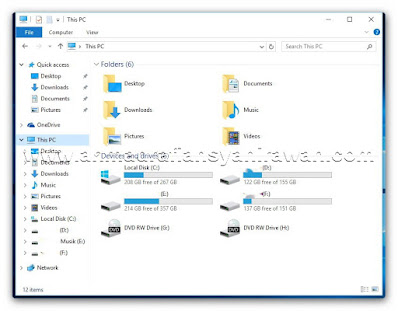
Masuk ke komputer Windows 10 Anda dengan “account administrator”. Hal ini penting untuk menggunakan “account administrator” karena pemegang akun standar tidak bisa defrag hard disk di komputer Anda. Pertama klik Star Menu > file Explorer.
Setelah itu Dari menu konteks, klik kanan> lalu klik Properties
Disarankan defrag bagian partisi dari drive ( C ) terlabih dahulu, dan ingat jangan menjalankan aplikasi apapun selama defrag pada partisi ( C ) belum selesai.
Setelah selesai mendefrag partisi ( C ) silahkan defrag partisi lainnya hingga selesai. Biarkan Windows Mendefrag semua partisi hingga selesai. Untuk menjalankan defrag secara otomatis otomatis, jadwalkan seminggu sekali. defrag otomatis akan berjalan di latar belakang sesuai jadwal yang anda atur.
Catatan: Selama defrag berlangsung saya sarankan agar tidak menjalankan aplikasi apapun, biarkan sistem menganggur selama pengoptimalan hard disk. Karena hal ini sangat disrankan agar anda tidak menggunakan komputer selama proses defragmentasi. untuk hasil yang lebih optimal lebih baik anda menunggu atau minum kopi sambil menunggu Windows selesai mendefrag seluruh hardisk anda.
Memang cukup memakan waktu agak lama selama proses pengoptimalan hardisk, Setelah Windows menyelesaikan defrag dari semua partisi hardisk Anda, Restart komputer anda seletah komputer hidup kembali silahkan gunakan Windows 10 anda dengan normal.
Mendefrag hardis dapat meningkatkan kinerja perangkat keras dari hardisk anda dan juga dapat memperpanjang masa pakai/umur hardisk anda. itu juga jika dilakukan secara rutin. Karena untuk menhindari dari adanya bad sector hardisk. lain lagi masalahnya jika komputer anda sering mati mendadak.
Mudah-mudahan Tulisan ini berguna buat pengunjung blog ini, Mohon maaf apabila terdapat salah penulisan.
Mengulas statistik dari harga Nvidia GeForce GTX 970 saat ini jenis yang paling populer dari kartu video di kalangan penggemar hardware. Nvidia GeForce GTX 970 dari Statistik lain memberitahu saya bahwa penggemar hardware yang sama lebih dan lebih terpikat sistem yang dikemas kecil berdasarkan pada motherboard Mini ITX. Kombinasi adalah sebuah tantangan karena di sebagian besar Mini ITX kandang bisa tidak konvensional GeForce GTX 970 kartu dengan kecil 30cm tempat. Gigabyte memiliki solusi dalam bentuk GeForce GTX 970 Mini ITX OC.
Fitur utama dari Gigabyte GeForce GTX 970 OC Mini ITX adalah panjang terbatas, yang berjumlah 18,5 cm. Sehingga peta lebih Mini ITX kandang cocok daripada kartu grafis ukuran penuh. Seperti kartu yang paling lain GTX 970 adalah hanya dua slot tebal. Yang digunakan pendingin, yang, tentu saja, juga ukuran terbatas, memanfaatkan tiga pipa panas untuk mendistribusikan panas dijemput oleh GPU serta mungkin lebih heatsink. Di atas, kita menemukan kipas tunggal dengan diameter 9 cm. Pendingin sepenuhnya diimplementasikan dalam hitam, yang memberikan kartu penampilan ramping.
Seperti lain GeForce GTX 970 kartu membuat versi Mini ITX ini menggunakan memori 4GB GDDR5. Nama menghiasi kata “OC” dan ada sedikit untuk berbaring di karena GPU pada kartu overclock secara default, meskipun sangat terbatas. Nvidia GTX 970 mengatur frekuensi clock standar 1050 MHz dengan 1178 MHz jam Meningkatkan frekuensi. Kartu Gigabyte clock pada 1076 MHz dengan 1216 MHz jam Meningkatkan frekuensi. Itu kurang dari yang lain GeForce GTX 970 kartu yang diuji . Clock memori frekuensi seperti biasa kiri tersentuh dan 1753 MHz.
Untuk koneksi dari monitor kita menemukan 2x DVI, DisplayPort 3x dan 1x HDMI pada peta: lebih dari cukup pilihan jadi. Kartu seperti konvensional GTX 970 kartu hanya dua konektor SLI dan dengan demikian menawarkan pada dasarnya fitur yang sama sebagai SLI GTX 970. Pada yang normal kembali kita menemukan lebih konektor PEG 8-pin tunggal, yang kartu referensi GTX 970 Nvidia 2x 6 menyediakan pin. Tentu saja, karena ruang terbatas, jumlah PCB-komponen yang bisa digunakan untuk penyediaan GPU-daya terbatas, dan kartu Mini ITX ini sehingga tegas tidak dimaksudkan untuk memecahkan rekor sepanjang patokan.
Sebuah PCB yang lebih kecil, tambahan upaya satu kali dingin ukuran terbatas, telah jelas meminta dari staf Gigabyte R & D, tetapi Anda bisa membantah bahwa produksi benar maka berpotensi lebih murah. Keuntungan yang tampaknya untuk lulus Gigabyte kepada pelanggan, karena biaya GeForce GTX 970 Mini ITX OC rata-rata Rp.5.619.946, yang kurang dari sebagian lainnya GTX 970 kartu kustom. Begitu besar!





Recent Comments